Como gerenciar a Recepção Pedidos de Compra (ENT)
Objetivo
A tela de Recepção de Pedidos de Compra permite acompanhar os produtos de pedidos de compra que ainda estão pendentes de entrega.
Como os produtos de um pedido de compra podem ser entregues em datas diferentes, o GestãoPro permite realizar a entrada conforme cada mercadoria é recebida.
Pré-requisitos
- Ter um pedido de compra com itens pendentes de entrega.
- Para utilizar a opção Entrada por XML, o código do fornecedor deve estar preenchido no pedido de compra.
- Para a entrada por XML, o XML da nota fiscal deve conter o CNPJ do fornecedor correspondente ao pedido.
Acessar os pedidos pendentes
1. Acesse a tela de Recepção de Pedidos
- Acesse o caminho Menu → Compras → Pedidos Pendentes.
- Na tela, serão listados os itens dos pedidos de compra que ainda estão pendentes de entrega.
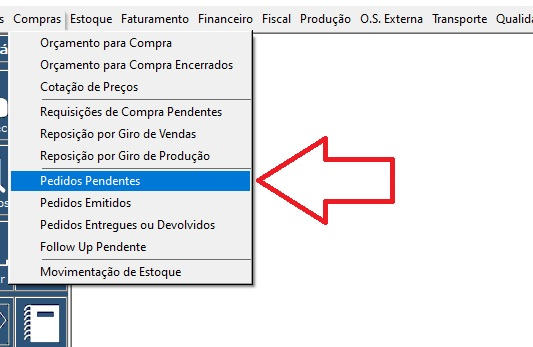
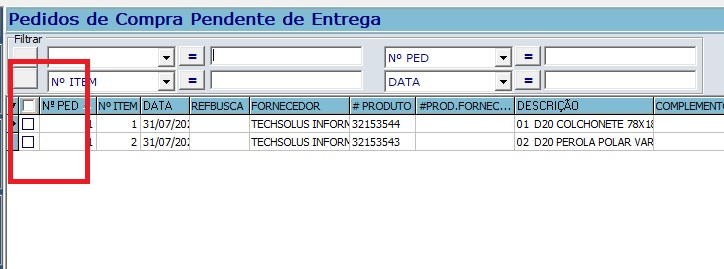
Resultado esperado: o sistema exibirá os itens dos pedidos de compra que ainda precisam ter sua entrada realizada.
Realizar a entrada do pedido
2. Utilize a opção Entrada Pedido
- Na tela de pedidos pendentes, selecione os itens que serão recebidos.
- Clique em Entrada Pedido.
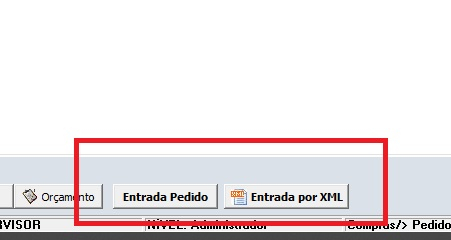
Resultado esperado: o sistema abrirá a tela de entrada com os itens selecionados do pedido de compra.
3. Preencha os dados da entrada
- Na tela de entrada, confira os itens selecionados.
- Informe a Condição de Pagamento.
- Informe o Número da Nota Fiscal.
- Confira as informações preenchidas.
- Clique em OK para concluir a entrada.
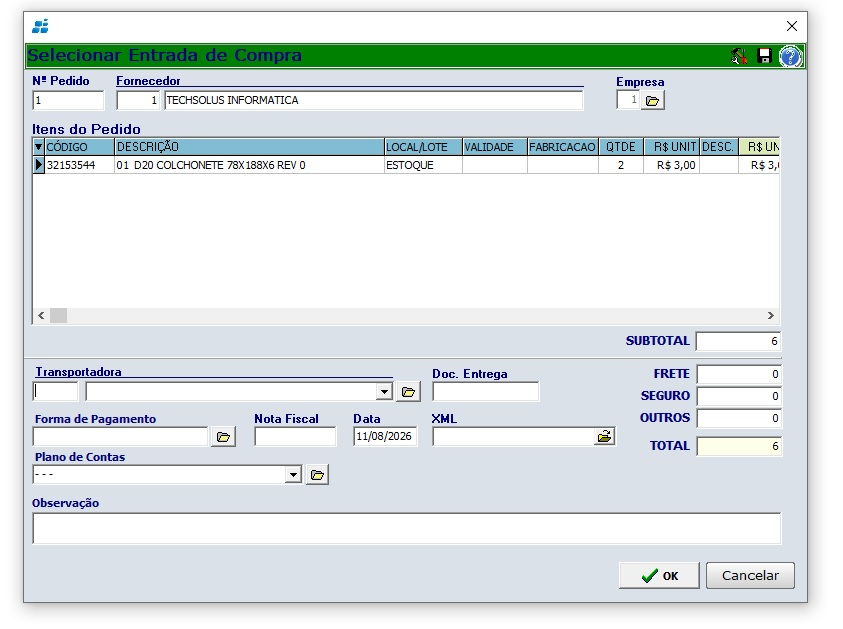
Resultado esperado: a entrada dos itens selecionados será concluída e os produtos deixarão de ficar pendentes para aquela recepção.
Realizar a entrada por XML
4. Verifique o código do fornecedor
A opção Entrada por XML utiliza as informações do pedido de compra para localizar automaticamente os itens correspondentes à nota fiscal.
Para que o processo funcione, é necessário que o código do fornecedor esteja preenchido no pedido de compra.
5. Selecione Entrada por XML
- Na tela de Pedidos Pendentes, localize o pedido que receberá a mercadoria.
- Clique em Entrada por XML.
- Selecione o arquivo XML da nota fiscal de compra.
Resultado esperado: o GestãoPro fará a leitura do XML e verificará os dados da nota fiscal em relação aos itens pendentes do pedido.
6. Confira a correspondência dos itens
Na entrada por XML, o sistema verifica as informações para identificar os itens correspondentes. São considerados:
- Código do fornecedor do produto.
- Quantidade do item.
- CNPJ do fornecedor informado no XML.
Quando as informações correspondem aos dados do pedido pendente, o sistema realiza a entrada automática dos itens.
Resultado esperado: os itens identificados no XML são relacionados aos itens pendentes do pedido e a entrada é realizada automaticamente.
Resultado esperado
- Os pedidos de compra permanecem disponíveis na tela enquanto houver itens pendentes de entrega.
- A entrada pode ser realizada manualmente pela opção Entrada Pedido.
- A entrada também pode ser realizada automaticamente pela opção Entrada por XML.
- Os itens recebidos são registrados conforme o processo de entrada utilizado.
Dicas importantes
- Utilize a tela de Pedidos Pendentes para acompanhar os itens que ainda não foram recebidos.
- Quando apenas parte do pedido for entregue, realize a entrada somente dos itens recebidos.
- Para utilizar Entrada por XML, confirme previamente se o código do fornecedor foi preenchido no pedido de compra.
- Confira o CNPJ do fornecedor no XML quando a entrada automática não identificar os itens esperados.
- Na entrada manual, confira a condição de pagamento e o número da nota fiscal antes de clicar em OK.
Erros comuns
O item não aparece nos pedidos pendentes
Verifique se existe um pedido de compra com itens que ainda não tiveram a entrada realizada. Somente os itens pendentes serão apresentados nessa tela.
Entrada por XML não identifica os produtos
Confira se o código do fornecedor foi preenchido no pedido de compra. A identificação também considera o código do fornecedor, a quantidade e o CNPJ do fornecedor informado no XML.
O fornecedor do XML não corresponde ao pedido
Confira o CNPJ do fornecedor informado no XML e verifique se ele corresponde ao fornecedor do pedido de compra.
Quantidade do XML não corresponde ao pedido
Confira a quantidade dos produtos no XML e no pedido pendente. A correspondência da quantidade é utilizada pelo sistema para identificar os itens durante a entrada por XML.
Ainda precisa de ajuda?
Fale com nossa equipe por e-mail ou telefone — ou use o botão verde do WhatsApp.
Outros telefones: São Paulo Capital (11) 2391-5161 · SP Interior (14) 3500-9579 · Rio de Janeiro (21) 2018-3239