AssistênciaPRO | Como Abrir e Concluir uma Ordem de Serviço
O AssistênciaPRO permite registrar o atendimento desde o cadastro do cliente até o acompanhamento do pedido. Neste procedimento, você aprenderá a cadastrar ou selecionar o cliente, abrir o pedido, registrar as condições do equipamento, lançar serviços e produtos, imprimir os documentos do atendimento e acompanhar o pedido até a conclusão.
Visão geral do painel
Ao acessar o AssistênciaPRO, a tela inicial apresenta os módulos disponíveis do sistema, como Assistência, Vendas, Faturamento, PDV, CRM, Compras, Financeiro e Estoque, além do GestãoGPT e das ferramentas de Dashboard/BI.
Acessar o módulo de Assistência
- Acesse o link https://login.assistenciapro.com.br e clique no no botão Assistência
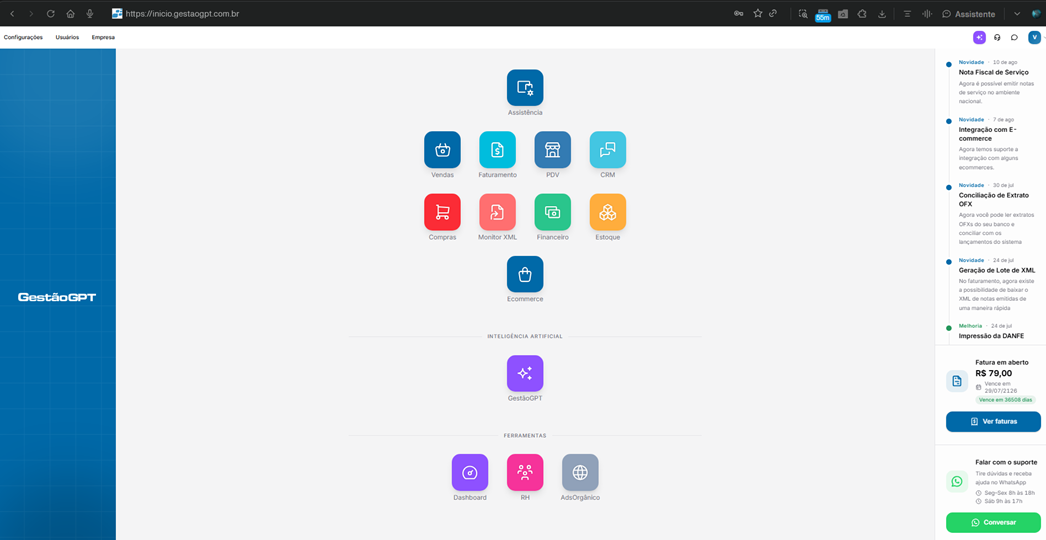
Resultado esperado: o módulo de Assistência ficará disponível para realizar o cadastro do cliente e abrir o atendimento.
1. Cadastrar o cliente
Antes de abrir o pedido, verifique se o cliente já está cadastrado. Caso ainda não esteja, faça o cadastro para vinculá-lo ao atendimento.
1.1 Acessar o cadastro de clientes
- Acesse Assistência ? Cadastros ? Clientes.
- Clique em Novo Cliente.

Resultado esperado: o assistente de cadastro será aberto para o preenchimento dos dados do cliente.
1.2 Preencher os dados do cliente
O cadastro é realizado em três etapas:
- Identificação: selecione o tipo de pessoa, Física ou Jurídica, e informe o CPF/CNPJ, nome ou razão social e os demais dados cadastrais.
- Contato: informe telefone, e-mail e outros meios de contato.
- Endereço: informe a localização do cliente.
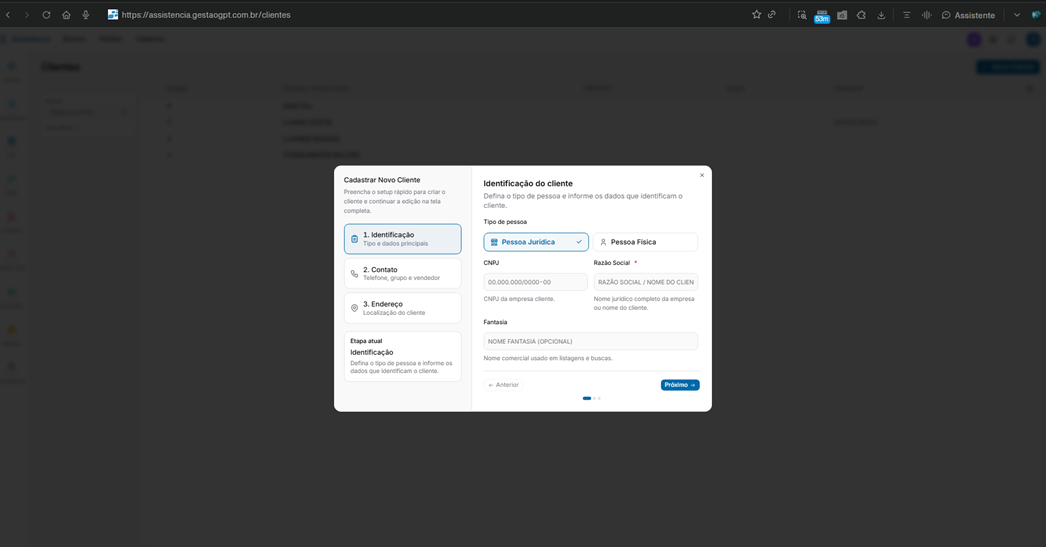
Resultado esperado: os dados informados ficarão disponíveis na ficha cadastral do cliente.
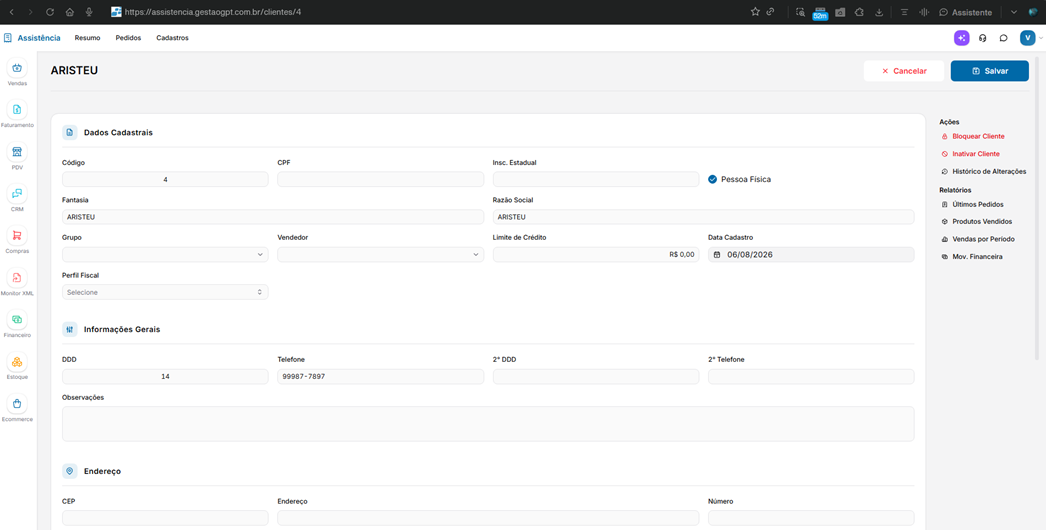
- Revise as informações preenchidas na ficha cadastral.
- Clique em Salvar para concluir o cadastro.
Resultado esperado: o cliente será cadastrado e poderá ser selecionado no pedido de assistência.
2. Abrir um novo pedido
Com o cliente cadastrado, abra um novo pedido para registrar o equipamento e as informações do atendimento.
2.1 Criar o pedido
- Acesse Assistência ? Pedidos.
- Clique em Novo Pedido.
- No campo Cliente, selecione o cliente cadastrado. A busca pode ser realizada pelo nome ou CPF/CNPJ.
- Defina o Vendedor e o Técnico responsável, quando aplicável.
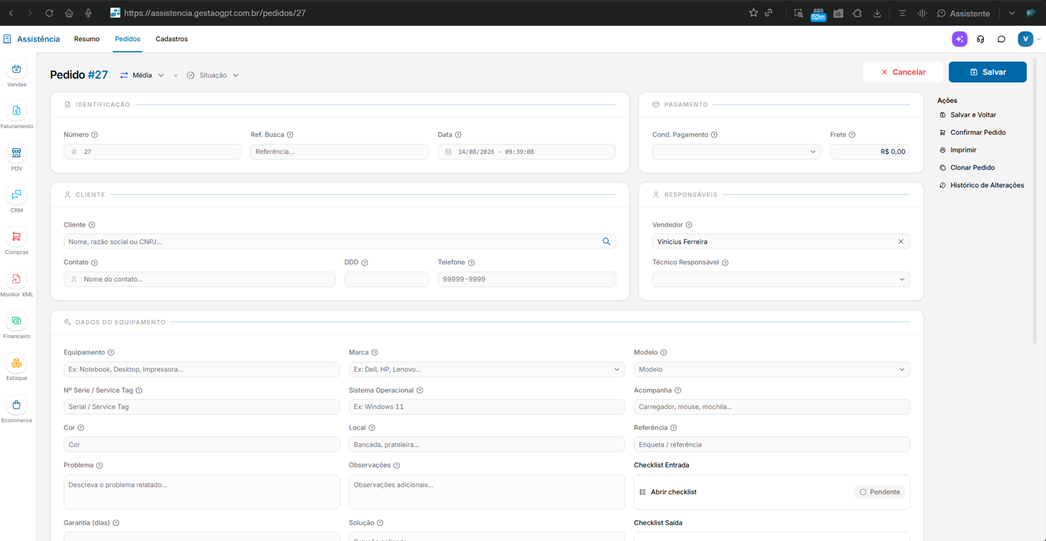
Resultado esperado: o novo pedido será iniciado com o cliente vinculado e ficará disponível para o preenchimento dos dados do equipamento.
2.2 Informar os dados do equipamento
Preencha as informações do equipamento entregue pelo cliente:
- Equipamento: informe o tipo, como impressora, notebook ou celular.
- Marca e Modelo: informe a identificação do equipamento.
- Nº de Série / Service Tag: informe o número de identificação, quando disponível.
- Sistema Operacional: preencha quando aplicável.
- Acompanha: registre os itens que vieram junto com o equipamento, como carregador.
- Cor: informe a cor do equipamento.
- Local de guarda: informe onde o equipamento ficará armazenado.
- Referência: informe a referência relacionada ao atendimento.
- Problema relatado pelo cliente: descreva o problema informado no momento da entrada.
- Observações adicionais: registre outras informações importantes para o atendimento.
Resultado esperado: o pedido ficará identificado com os dados do cliente e do equipamento recebido.
3. Preencher o Checklist de Entrada
O Checklist de Entrada deve ser utilizado para registrar as condições do equipamento no momento do recebimento, incluindo riscos, avarias e acessórios.
3.1 Registrar as condições do equipamento
- No pedido, acesse Checklist de Entrada.
- Clique em Adicionar Item.
- Selecione as condições aplicáveis ao equipamento, como Riscado ou Com Carregador.
- Se a condição necessária não estiver disponível, cadastre um novo item de checklist, quando necessário.
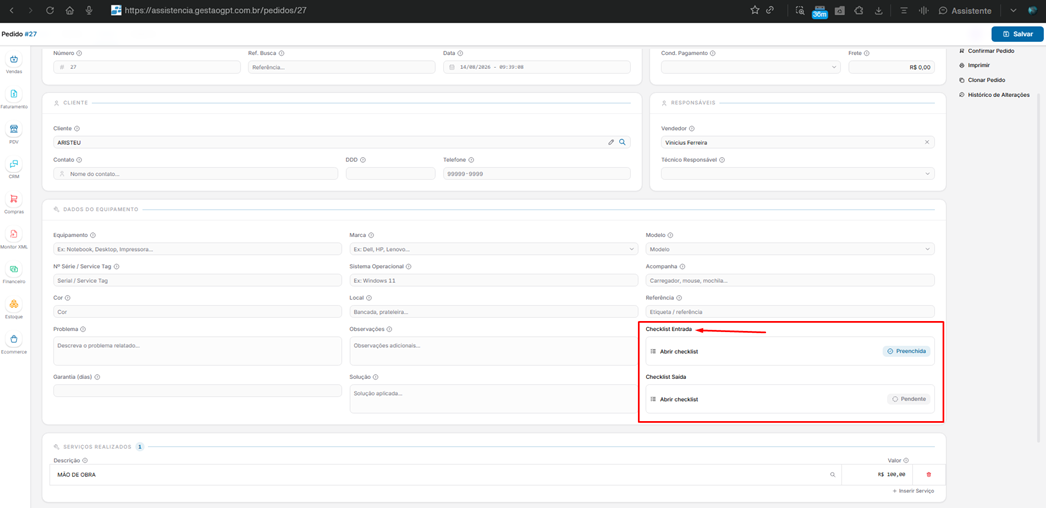
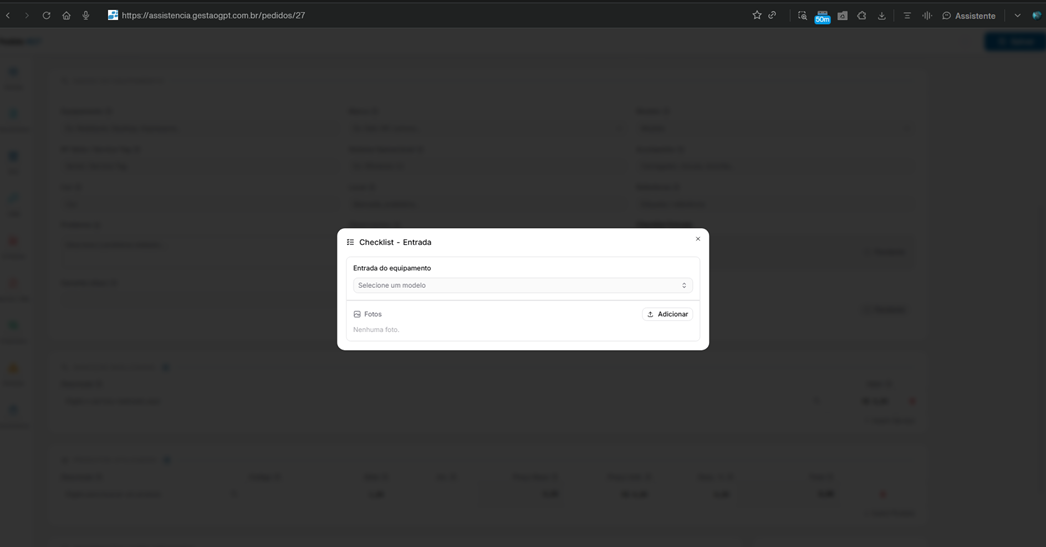
Resultado esperado: o checklist ficará preenchido com as condições identificadas no recebimento do equipamento.
3.2 Anexar fotos do equipamento
- No Checklist de Entrada, acesse Fotos ? Adicionar.
- Anexe as imagens do equipamento recebidas no momento da entrada.
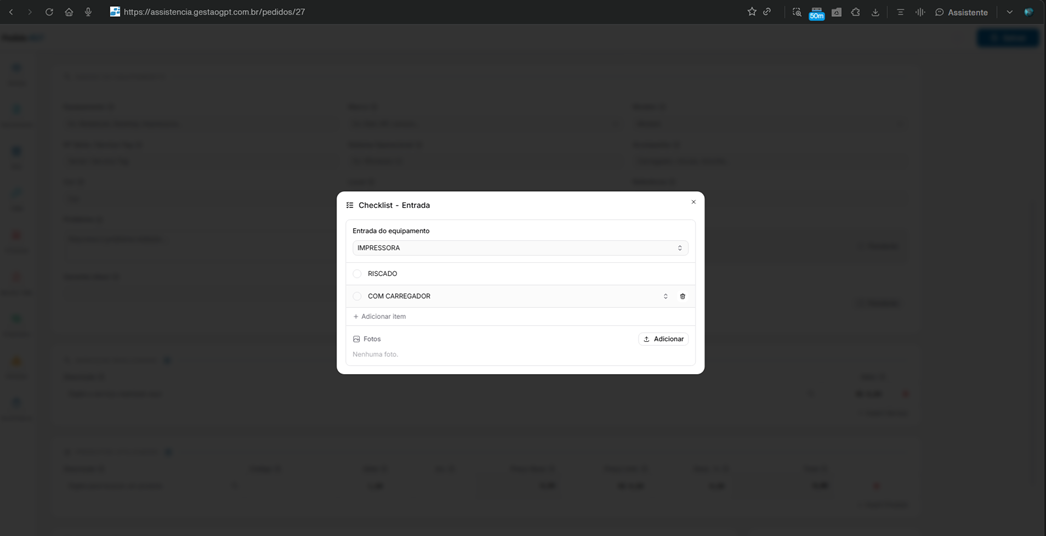
Resultado esperado: as fotos ficarão vinculadas ao atendimento e poderão auxiliar na conferência das condições do equipamento no momento da devolução.
- Dica: recomenda-se anexar fotos do equipamento no momento da entrada para reduzir divergências na devolução.
4. Registrar serviços e produtos utilizados
Depois de registrar a entrada do equipamento, informe os serviços realizados e os produtos utilizados no atendimento.
4.1 Registrar os serviços realizados
- Role o pedido até a seção Serviços Realizados.
- Descreva o serviço executado, como limpeza ou troca de peça.
- Informe o valor correspondente ao serviço.
Resultado esperado: o serviço será registrado no pedido e seu valor será considerado no total do atendimento.
4.2 Registrar os produtos utilizados
- Na seção Produtos Utilizados, clique em Adicionar Serviço/Produto.
- Na lista de produtos do estoque, localize o item utilizado no atendimento.
- Selecione o produto.
- Ajuste a quantidade e o preço, quando necessário.
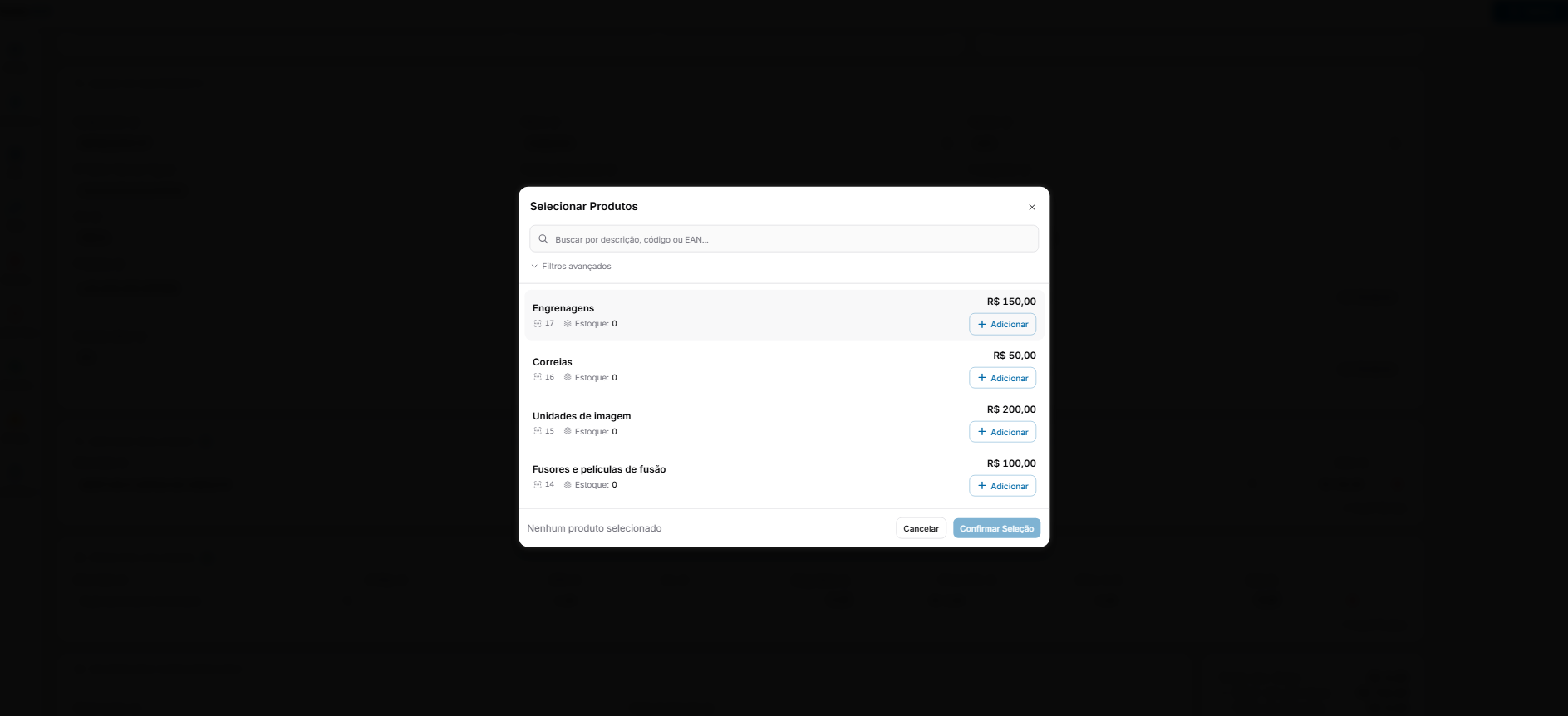
Resultado esperado: os produtos utilizados serão adicionados ao pedido com suas respectivas quantidades e valores.
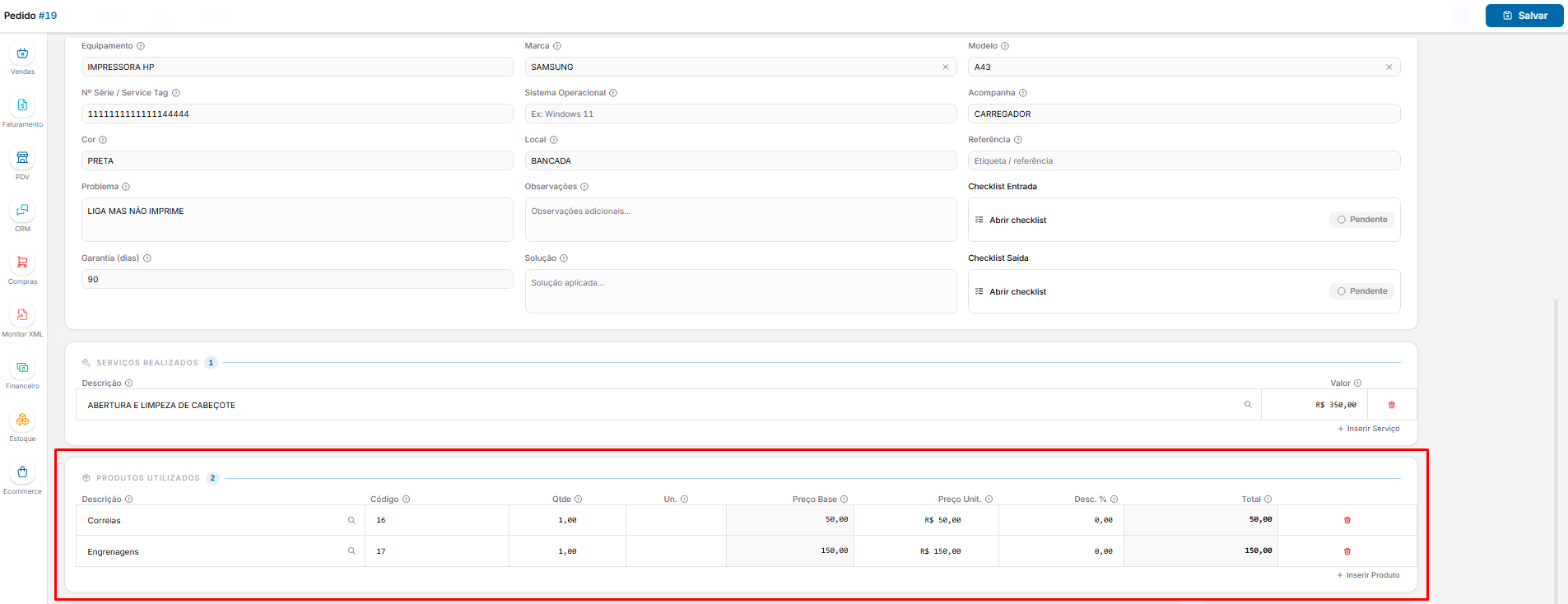
Antes de salvar, confira no rodapé do pedido:
- Total dos Itens;
- Total da Venda.
Resultado esperado: o pedido apresentará os serviços e produtos lançados e o valor total calculado pelo sistema.
5. Salvar o pedido
- Revise os dados do cliente, equipamento, checklist, serviços e produtos.
- Clique em Salvar, no canto superior da tela.
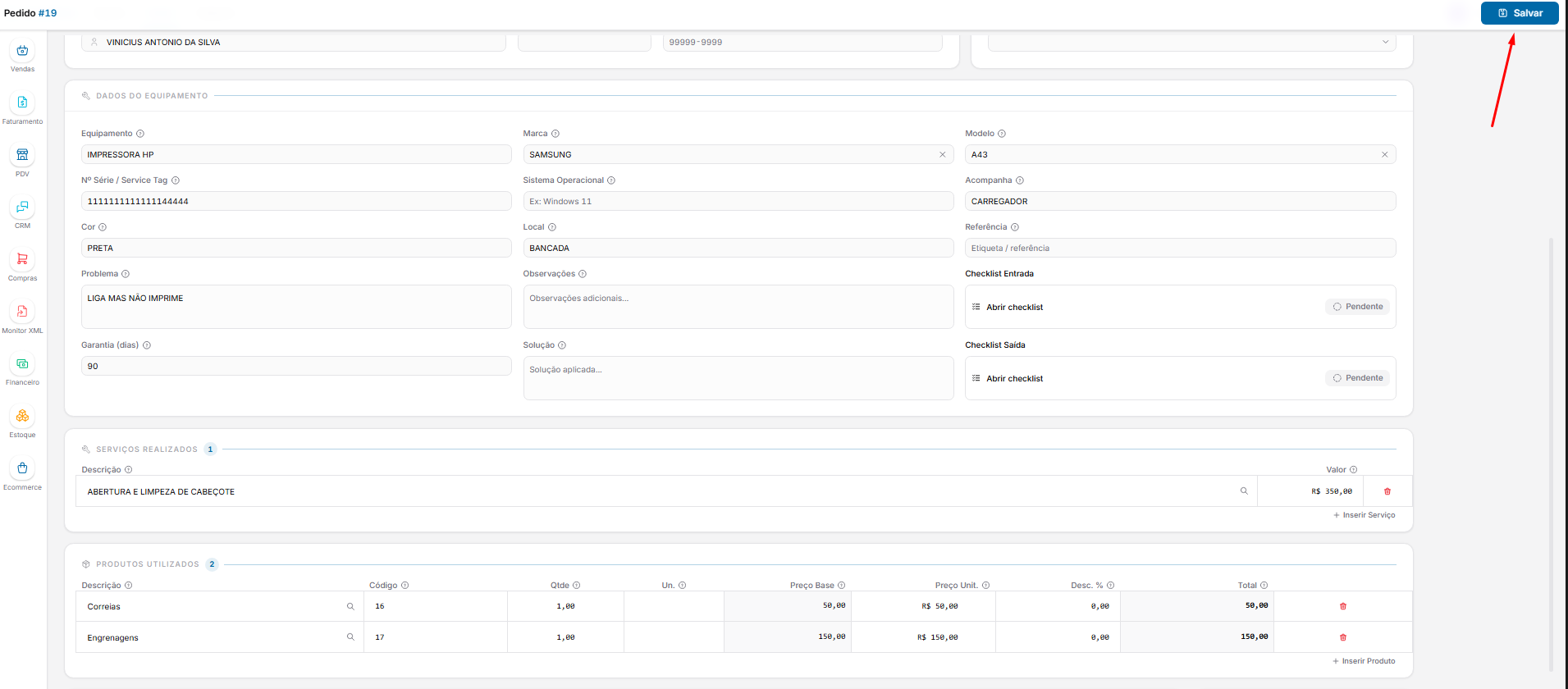
Resultado esperado: o pedido será salvo e ficará disponível na lista de Pedidos com um número de identificação, correspondente ao Nº do Pedido/OS.
6. Imprimir os documentos do atendimento
Após salvar o pedido, utilize as opções de impressão para gerar os documentos do atendimento. Confira cada documento e, quando aplicável, providencie a assinatura do cliente.
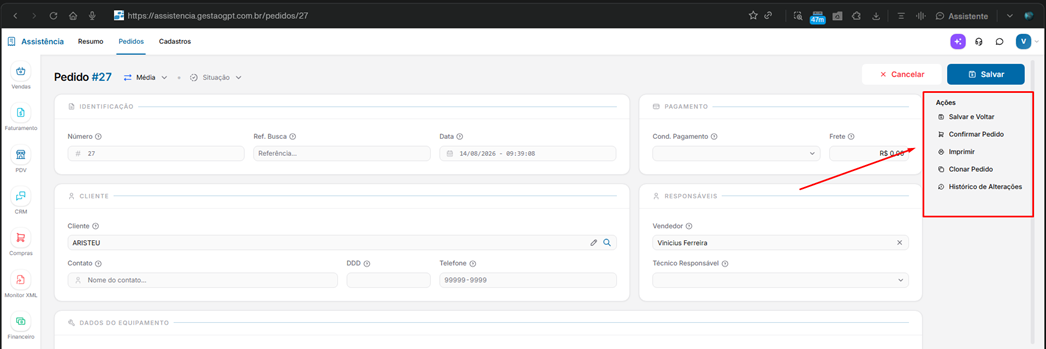
6.1 Gerar os documentos
- No pedido salvo, acesse as opções de impressão dos documentos.
- Gere o Pedido, que apresenta o resumo com os dados do cliente, equipamento, produtos e serviços.
- Gere a Ordem de Serviço, que apresenta os dados do equipamento, checklist de entrada e peças/serviços, além dos campos de assinatura do cliente e do técnico responsável.
- Gere o Termo de Entrada, que declara o estado do equipamento no recebimento, com o checklist e o termo de responsabilidade para assinatura do cliente e da assistência.
- Gere o Termo de Garantia, que informa o prazo e as condições de garantia do serviço realizado, para entrega ao cliente.
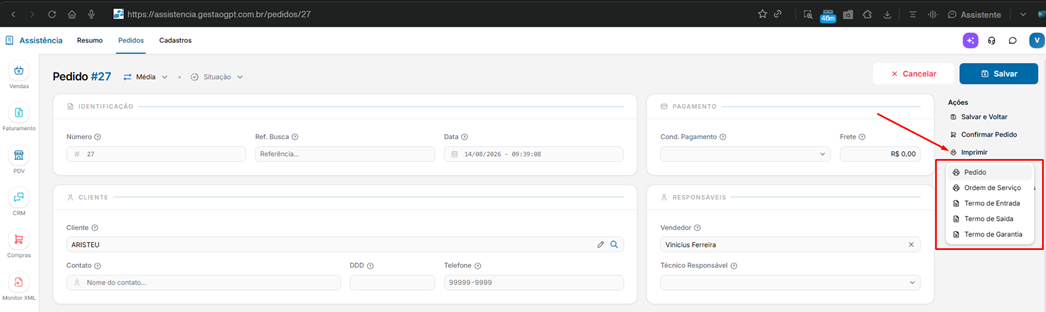
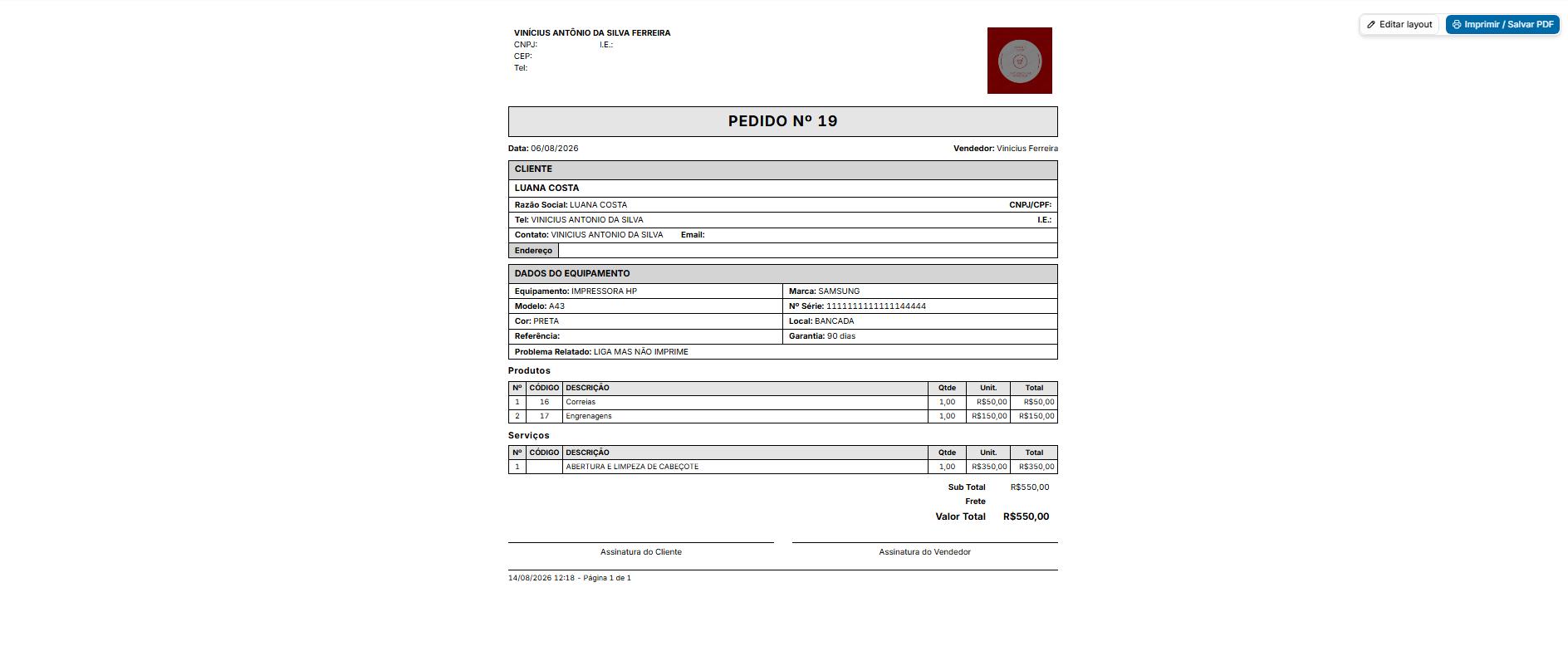
Pedido: documento com o resumo dos dados do atendimento.
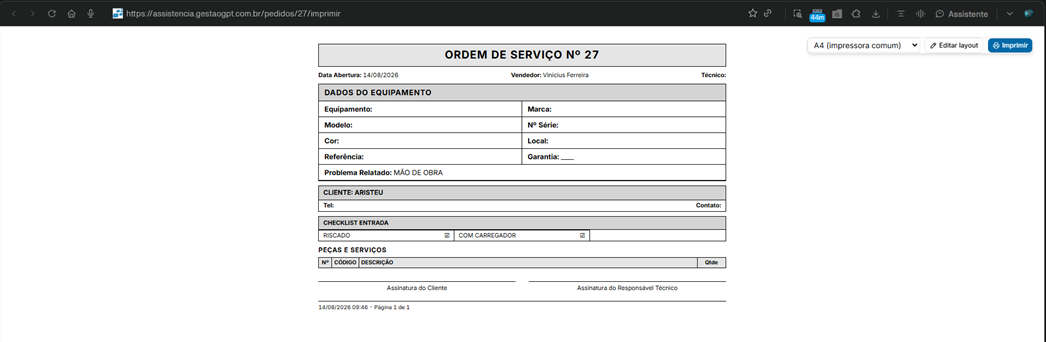
Ordem de Serviço: documento operacional com o checklist de entrada e os campos de assinatura.
Termo de Entrada: documento que detalha o checklist e a declaração de recebimento do equipamento.
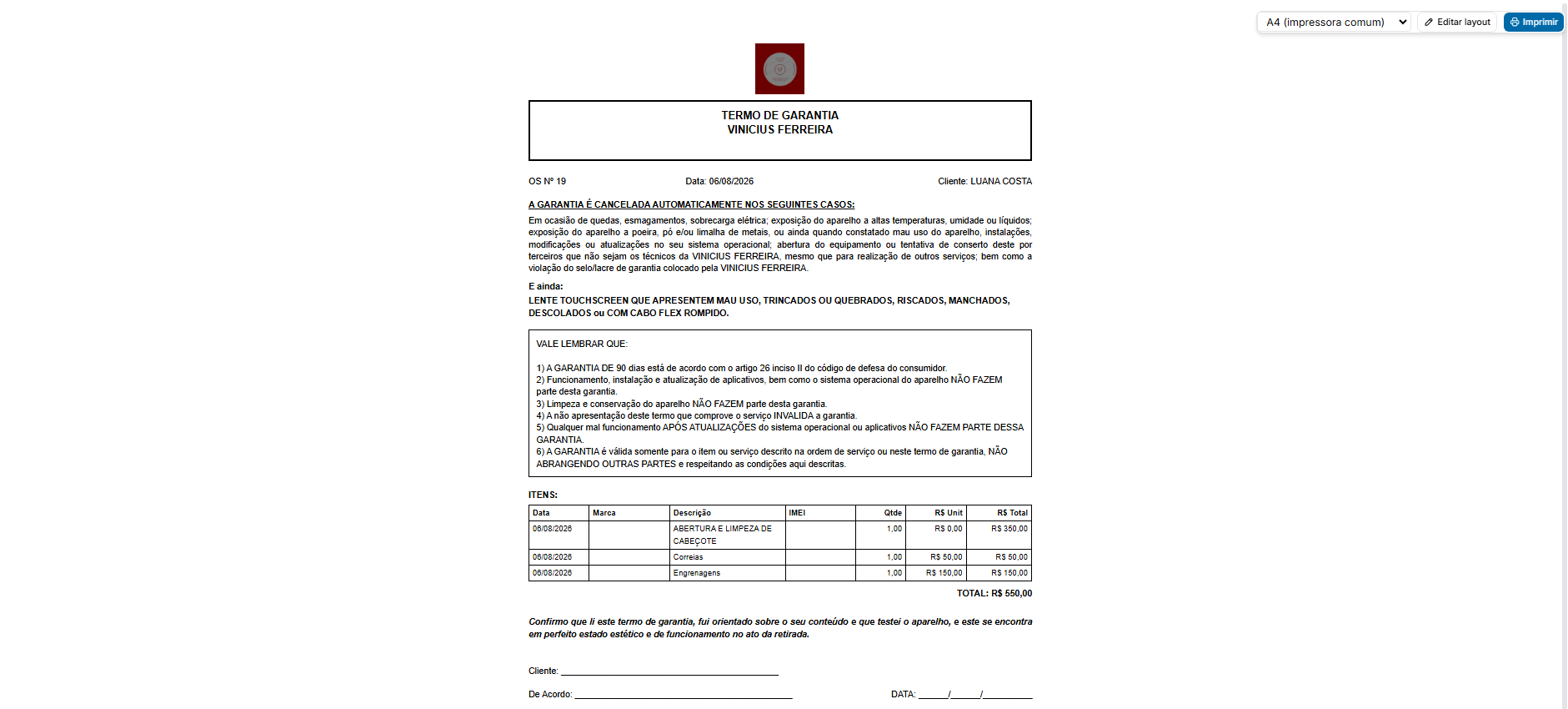
Termo de Garantia: documento com as condições de garantia e os itens e serviços realizados.
6.2 Imprimir ou ajustar o layout
- Na tela do documento desejado, clique em Imprimir para gerar a impressão.
- Se precisar realizar ajustes antes da impressão, utilize Editar Layout.
Resultado esperado: os documentos do atendimento serão gerados para conferência, impressão e assinatura, quando aplicável.
7. Acompanhar os pedidos
Depois de aberto, o atendimento pode ser localizado e acompanhado na tela de pedidos.
- Acesse Assistência ? Pedidos.
- Localize o atendimento na lista de pedidos.
- Utilize as informações apresentadas para identificar o pedido pelo nome do cliente, número do pedido, prioridade ou valor.
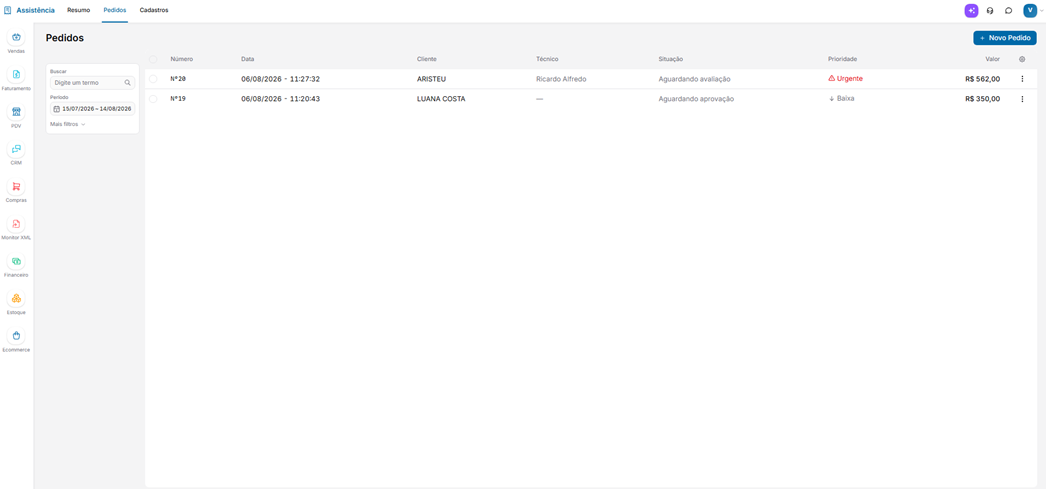
Resultado esperado: o pedido ficará disponível na lista para acompanhamento do atendimento até a conclusão.
- Os pedidos são organizados por informações como prioridade, a exemplo de Urgente e Baixa, e valor.
- Utilize a lista de Pedidos para localizar rapidamente o atendimento necessário.
Resumo do procedimento
- Cadastrar ou selecionar o cliente: acesse Assistência ? Cadastros ? Clientes.
- Abrir o pedido: acesse Assistência ? Pedidos ? Novo Pedido.
- Preencher os dados do equipamento: informe identificação, acessórios, localização, problema relatado e demais informações.
- Preencher o Checklist de Entrada: registre as condições do equipamento e, quando necessário, anexe fotos.
- Lançar serviços e produtos: registre os serviços realizados e os produtos utilizados no atendimento.
- Salvar o pedido: confira os dados e clique em Salvar.
- Imprimir os documentos: gere o Pedido, a Ordem de Serviço, o Termo de Entrada e o Termo de Garantia.
- Acompanhar o atendimento: consulte o pedido na tela Pedidos até a conclusão.
Ainda precisa de ajuda?
Fale com nossa equipe por e-mail ou telefone — ou use o botão verde do WhatsApp.
Outros telefones: São Paulo Capital (11) 2391-5161 · SP Interior (14) 3500-9579 · Rio de Janeiro (21) 2018-3239