GestãoGPT | Como gerar uma venda no PDV
1. Fazer login no sistema
- Acesse o GestãoGPT pelo navegador na url https://login.gestaogpt.com.br/
- Na tela “Identifique-se”, informe o Login e a Senha cadastrados.
- Clique em “Entrar”.
Resultado esperado: o sistema realiza o login e apresenta o painel inicial com os módulos disponíveis.
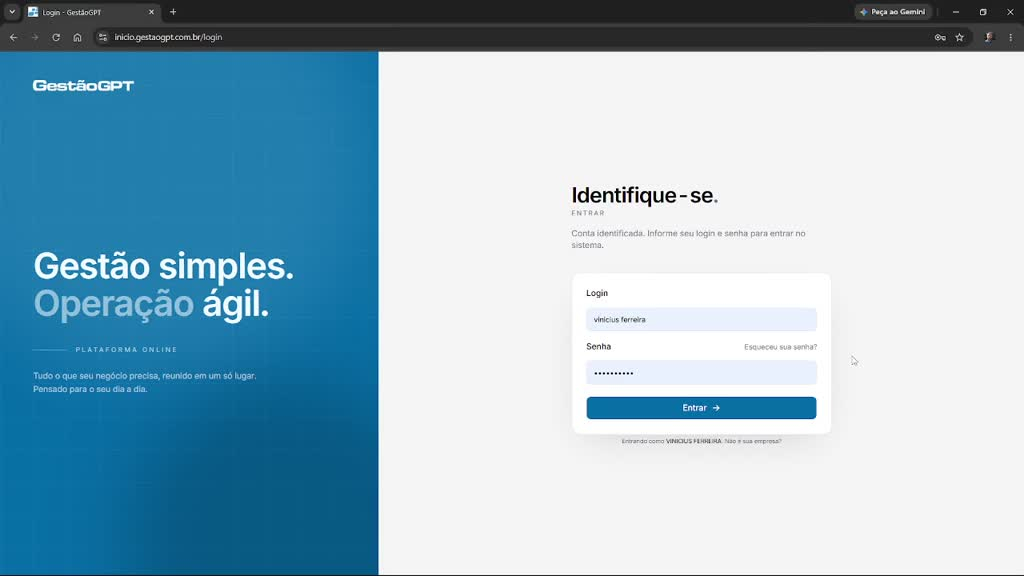
Tela de login do GestãoGPT.
2. Acessar o módulo PDV
- No painel inicial, localize os módulos disponíveis.
- Clique no ícone “PDV” (Ponto de Venda).
O painel também apresenta módulos como Assistência, Vendas, Faturamento, CRM, Compras, Monitor XML, Financeiro, Estoque e E-commerce, além do assistente de Inteligência Artificial GestãoGPT.
Resultado esperado: a tela do PDV é aberta para iniciar a venda.
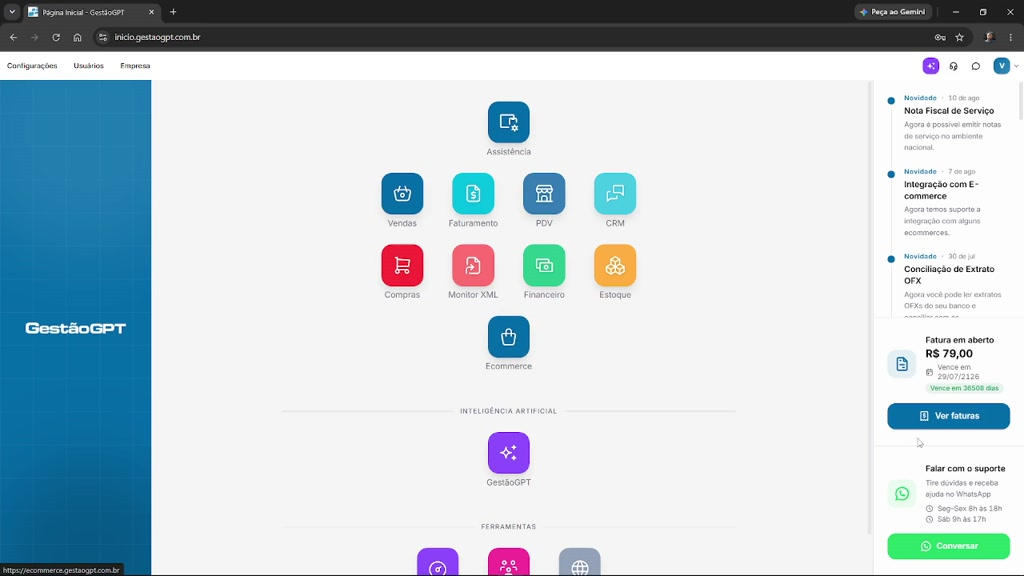
Painel inicial com os módulos do sistema.
3. Adicionar produtos à venda
Ao abrir o PDV, o cliente padrão “Consumidor Balcão” e o vendedor logado já aparecem preenchidos.
- Se necessário, altere o cliente utilizando o atalho “Cliente” (F8).
- Se necessário, altere o vendedor utilizando o atalho “Vendedor” (F6).
- No campo “Adicionar produto”, digite o código, o EAN ou o nome do produto.
- Localize o produto na lista apresentada pelo sistema.
- Selecione o produto desejado ou pressione Enter para adicioná-lo à venda.
Resultado esperado: o produto é incluído na lista da venda, inicialmente com quantidade 1.
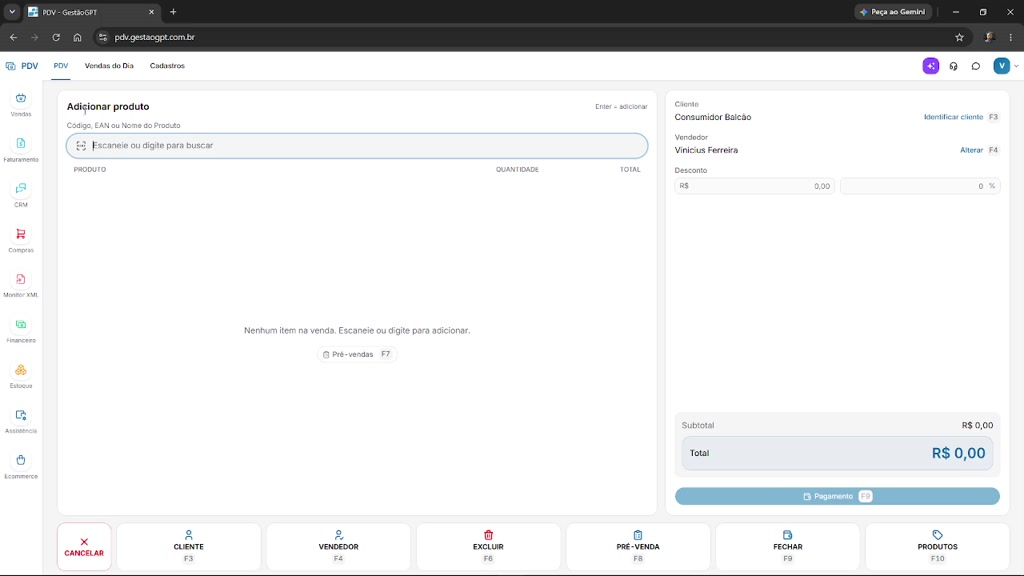
Tela do PDV com a venda em branco, aguardando o lançamento de produtos.
Localizar o produto pelo nome
Também é possível pesquisar digitando parte do nome do produto. Por exemplo, ao informar “engr”, o sistema apresenta os itens correspondentes e seus preços.
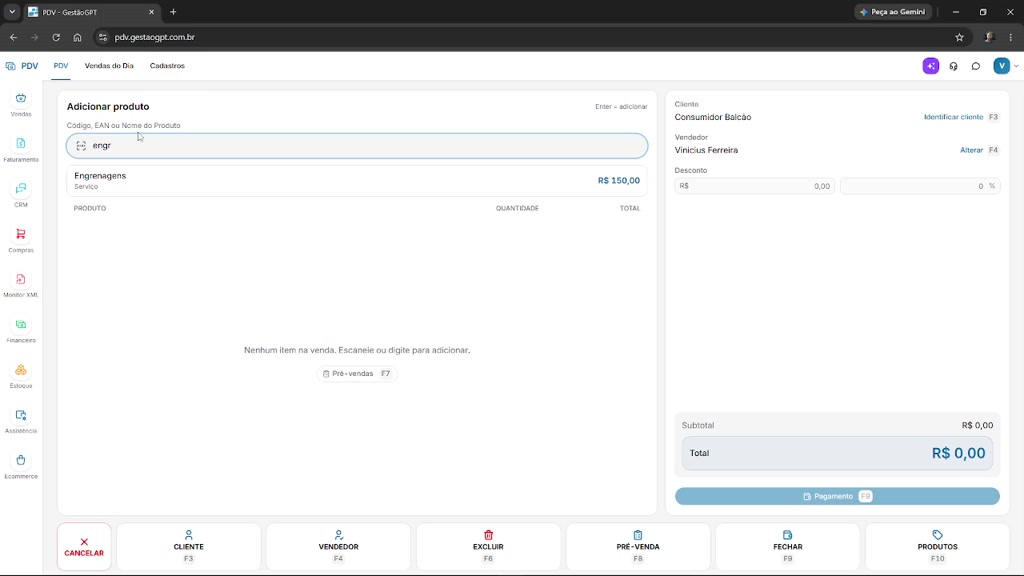
Busca de produto pelo nome, com sugestão automática e preço.
Ajustar a quantidade
- Após adicionar o produto, confira a quantidade apresentada na lista.
- Utilize os botões “+” e “-” ao lado da quantidade para aumentar ou diminuir o número de unidades.
O valor total do item e o Subtotal/Total da venda são recalculados automaticamente.
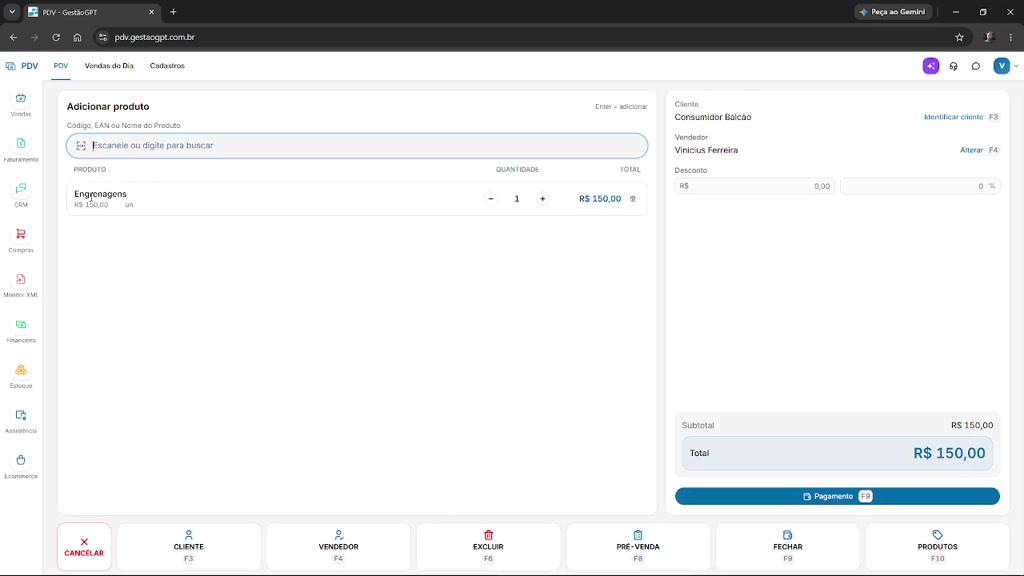
Produto adicionado à venda, com preço e total exibidos.
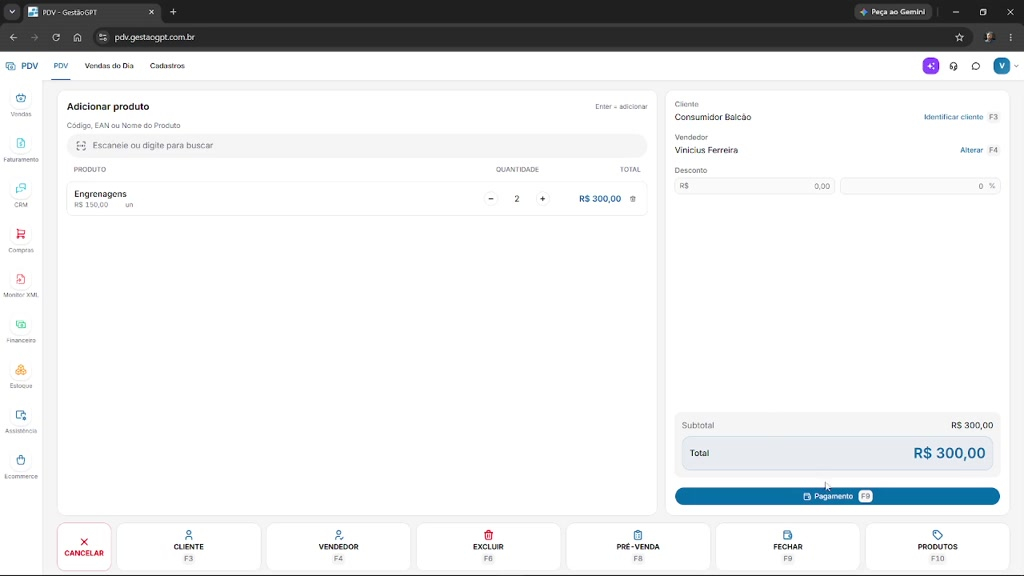
Quantidade ajustada para 2 unidades e total da venda atualizado.
Dicas para o lançamento dos produtos
- Confira o produto selecionado antes de prosseguir com a venda.
- Verifique a quantidade de cada item após realizar os ajustes.
- Confira o Subtotal/Total atualizado antes de avançar para o pagamento.
4. Conferir a venda e acessar o pagamento
Caminho: PDV ? painel da venda ? “Pagamento”
- Confira os produtos lançados e as respectivas quantidades.
- Verifique o Subtotal e o Total exibidos no painel da direita.
- Estando as informações corretas, clique em “Pagamento”.
Resultado esperado: o sistema abre a tela de pagamento da venda.
5. Selecionar a forma de pagamento
Caminho: Tela de pagamento ? forma de pagamento ? “+ Adicionar”
Na tela de “Pagamento”, o sistema apresenta o Total da venda, o Total pago e o Restante.
- Selecione a forma de pagamento desejada:
- F1 – Dinheiro
- F2 – Cartão Débito
- F3 – Cartão Crédito
- F4 – PIX
- Informe o valor recebido no campo “Valor deste pagamento”.
- Clique em “+ Adicionar”.
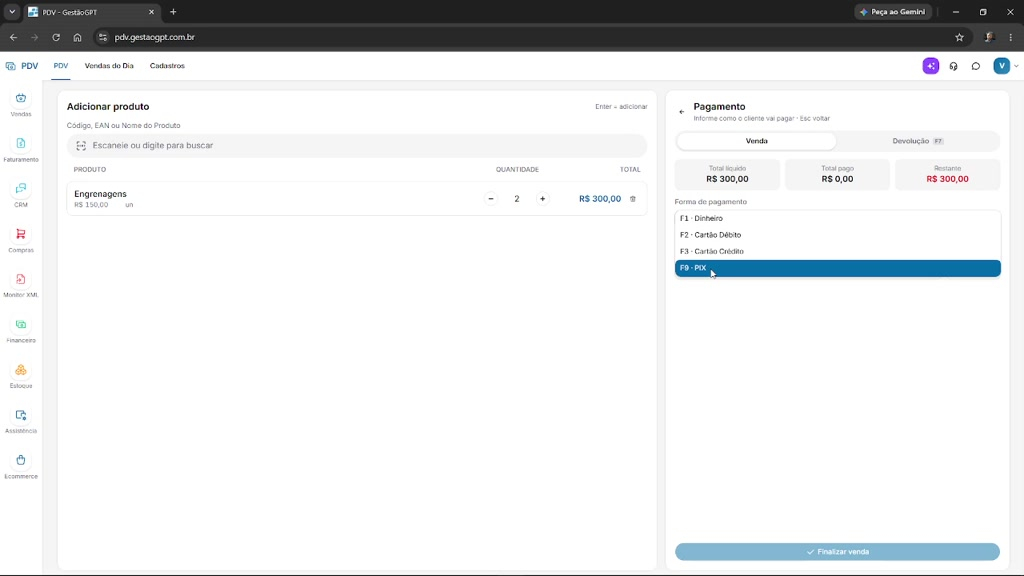
Seleção da forma de pagamento.
Combinar formas de pagamento
É possível utilizar mais de uma forma de pagamento na mesma venda. Para isso, repita o processo de seleção da forma de pagamento, informe o valor correspondente e clique em “+ Adicionar” até completar o pagamento.
- Confira o campo “Restante” após cada pagamento.
- Quando o valor pago cobrir o total da venda, o sistema permite finalizar a venda.
- No pagamento em dinheiro, o valor recebido também pode gerar troco.
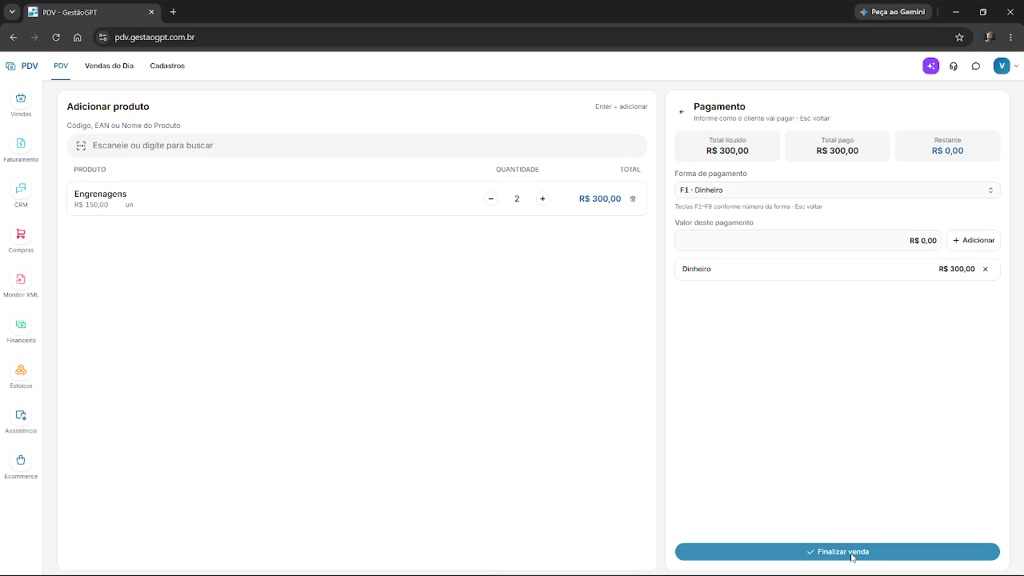
Pagamento em dinheiro totalizando o valor da venda, pronto para finalizar.
Finalizar a venda
- Confira novamente os pagamentos informados.
- Quando a venda estiver pronta para conclusão, clique em “Finalizar Venda”.
Resultado esperado: o sistema conclui a venda e apresenta a confirmação da operação.
6. Confirmar a venda e emitir o comprovante
Caminho: Confirmação da venda ? “Comprovante”
- Após finalizar a venda, confira a mensagem “Venda realizada!”.
- Verifique o número da venda, a quantidade de itens, o valor total e as formas de pagamento utilizadas.
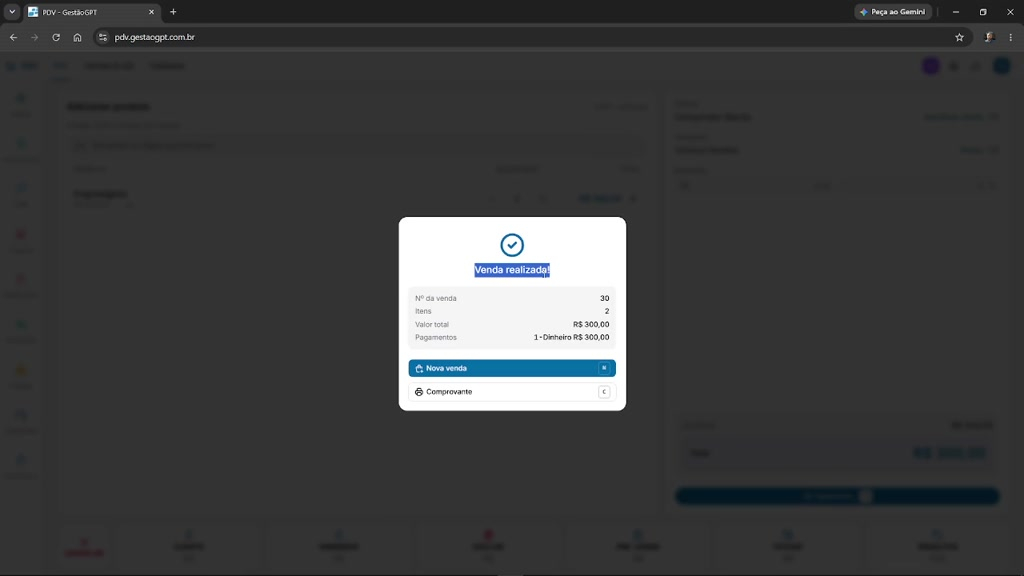
Confirmação da venda realizada com o resumo da operação.
Nessa tela, é possível iniciar uma “Nova venda” ou acessar o comprovante da venda concluída.
Visualizar e imprimir o comprovante
- Clique em “Comprovante”.
- O recibo será aberto em uma nova aba.
- Antes de imprimir, ajuste, quando necessário, a impressora, o número de cópias, o layout e a cor.
- Clique em “Imprimir” para emitir o comprovante.
Resultado esperado: o comprovante da venda fica disponível para impressão e entrega ao cliente.
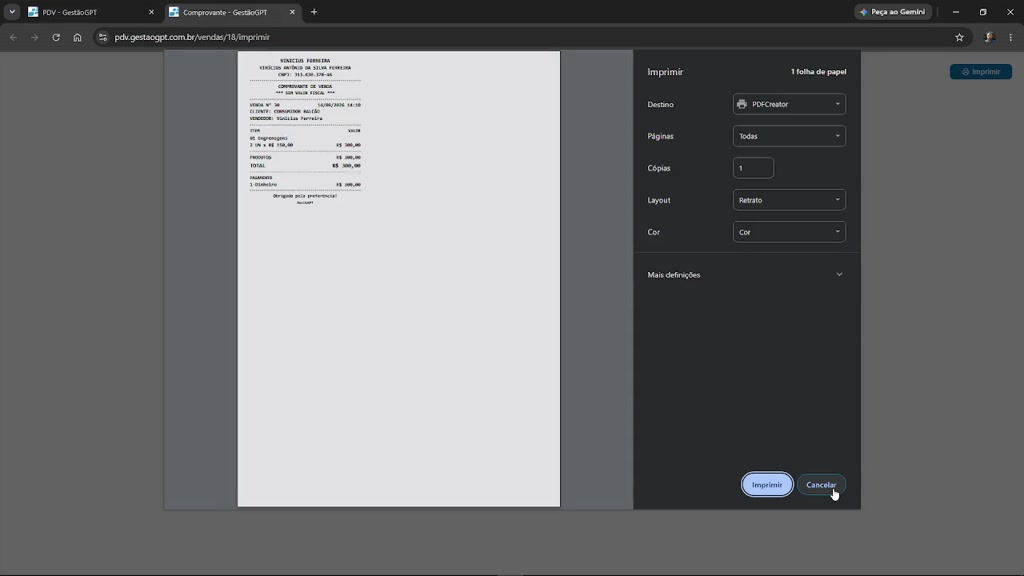
Comprovante da venda pronto para impressão, com itens, total e forma de pagamento.
Resumo rápido
- Faça login com usuário e senha.
- Acesse o módulo PDV no painel inicial.
- Busque e adicione os produtos, ajustando as quantidades quando necessário.
- Confira os produtos, quantidades e total e clique em “Pagamento”.
- Escolha a forma de pagamento e informe o valor recebido.
- Se utilizar mais de uma forma de pagamento, acompanhe o campo “Restante” até completar o valor da venda.
- Clique em “Finalizar Venda”.
- Visualize e imprima o comprovante para o cliente, se necessário.
Dicas importantes
- Confira os produtos, quantidades e total antes de avançar para o pagamento.
- Ao utilizar mais de uma forma de pagamento, acompanhe o campo “Restante” até completar o valor da venda.
- Antes de imprimir o comprovante, confira as configurações de impressora, número de cópias, layout e cor, quando necessário.
Ainda precisa de ajuda?
Fale com nossa equipe por e-mail ou telefone — ou use o botão verde do WhatsApp.
Outros telefones: São Paulo Capital (11) 2391-5161 · SP Interior (14) 3500-9579 · Rio de Janeiro (21) 2018-3239