GestãoGPT | Entrada de Compras via arquivo XML
Este procedimento apresenta como realizar a entrada de uma nota fiscal de compra (NF-e) no GestãoGPT por meio da importação do arquivo XML. Durante o processo, o sistema pode utilizar os dados do XML para cadastrar o fornecedor, identificar ou cadastrar os produtos e preencher os itens do pedido.
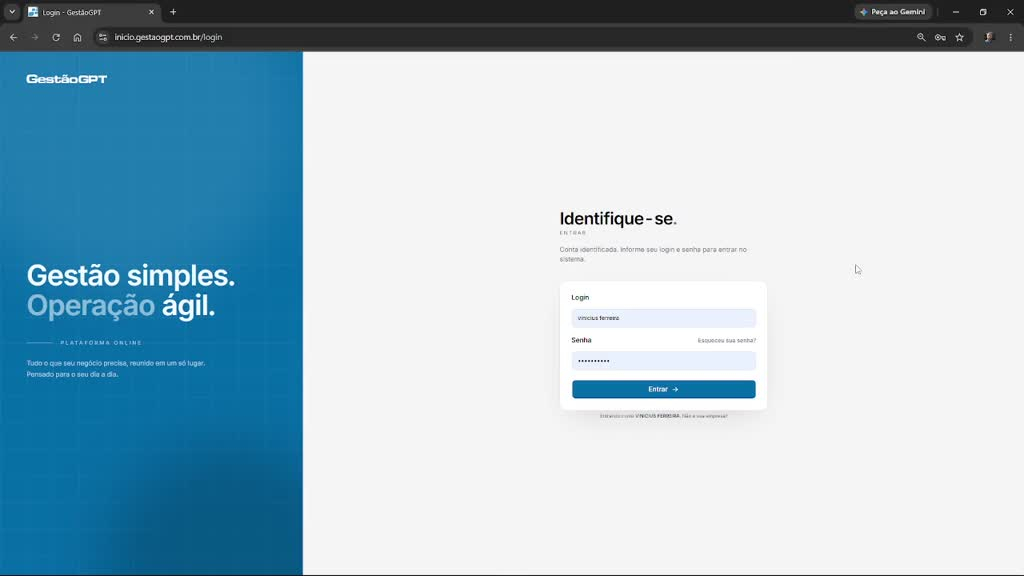
1. Fazer login no sistema
- Acesse o GestãoGPT pelo navegador.
- Na tela Identifique-se, informe seu Login e sua Senha.
- Clique em Entrar.
Resultado esperado: o painel inicial do GestãoGPT será exibido.
2. Acessar o módulo Compras
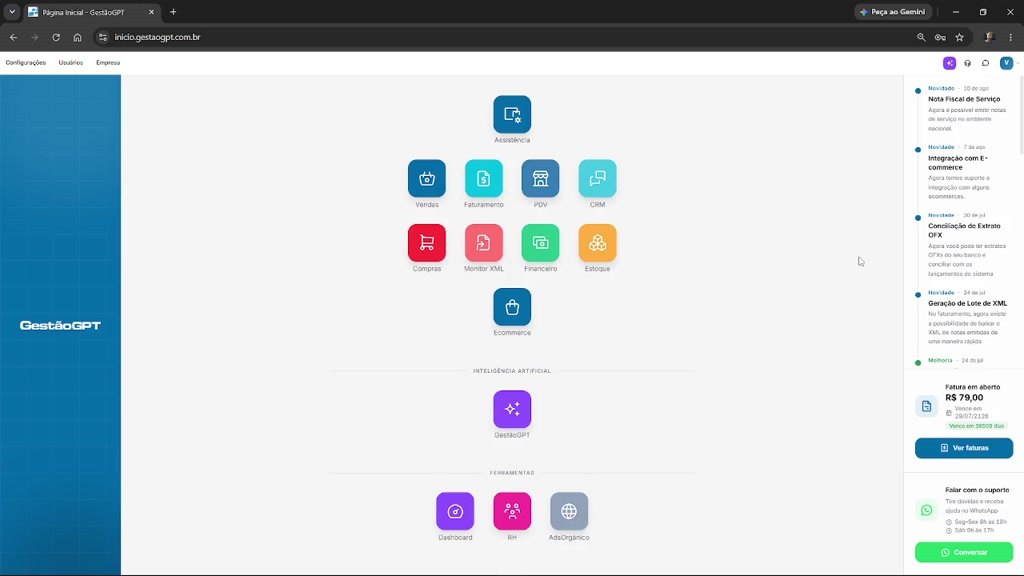
- No painel inicial, clique no ícone Compras.
Resultado esperado: a tela Visão Geral do módulo Compras será aberta. Nessa tela, são apresentados resumos de pedidos em aberto, pedidos criados ou confirmados, pedidos recentes, produtos mais comprados e fornecedores mais frequentes.
3. Criar um novo pedido de Entrada de Compra
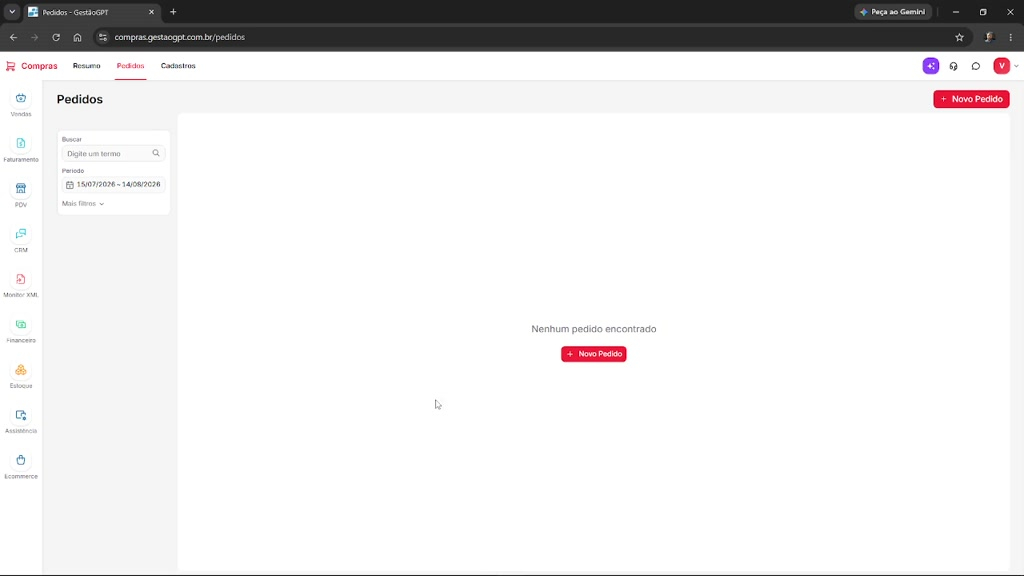
- Na tela do módulo Compras, clique na aba Pedidos.
- Clique no botão + Novo Pedido.
O botão + Novo Pedido também pode ser utilizado quando a lista estiver vazia e apresentar a mensagem Nenhum pedido encontrado.
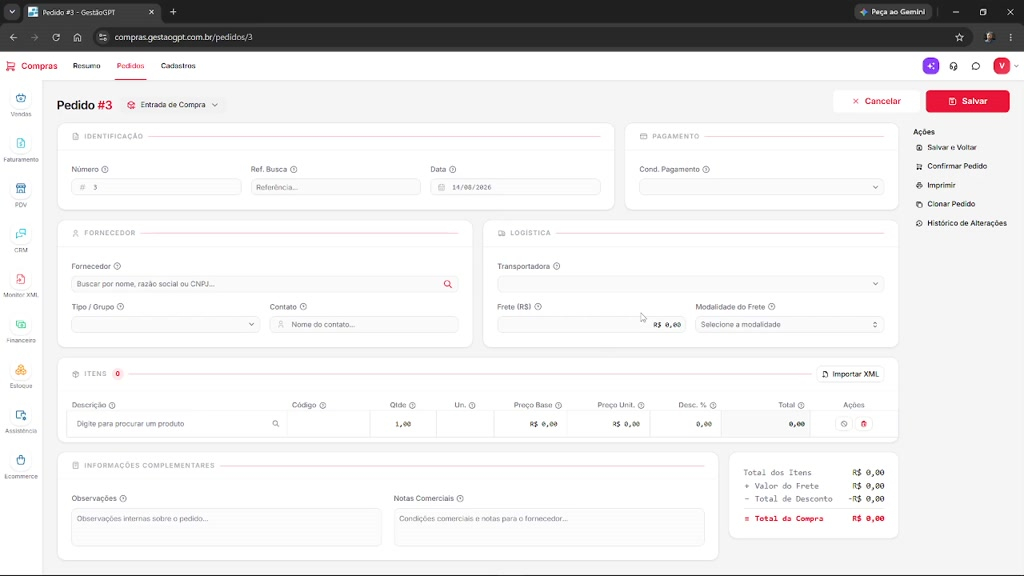
Resultado esperado: um novo pedido do tipo Entrada de Compra será aberto, com as seções Identificação, Pagamento, Fornecedor, Logística, Itens e Informações Complementares disponíveis para preenchimento.
4. Importar o XML da nota fiscal
- Na seção Itens, clique em Importar XML.
- No explorador de arquivos, localize e selecione o arquivo XML da NF-e de compra recebido do fornecedor.
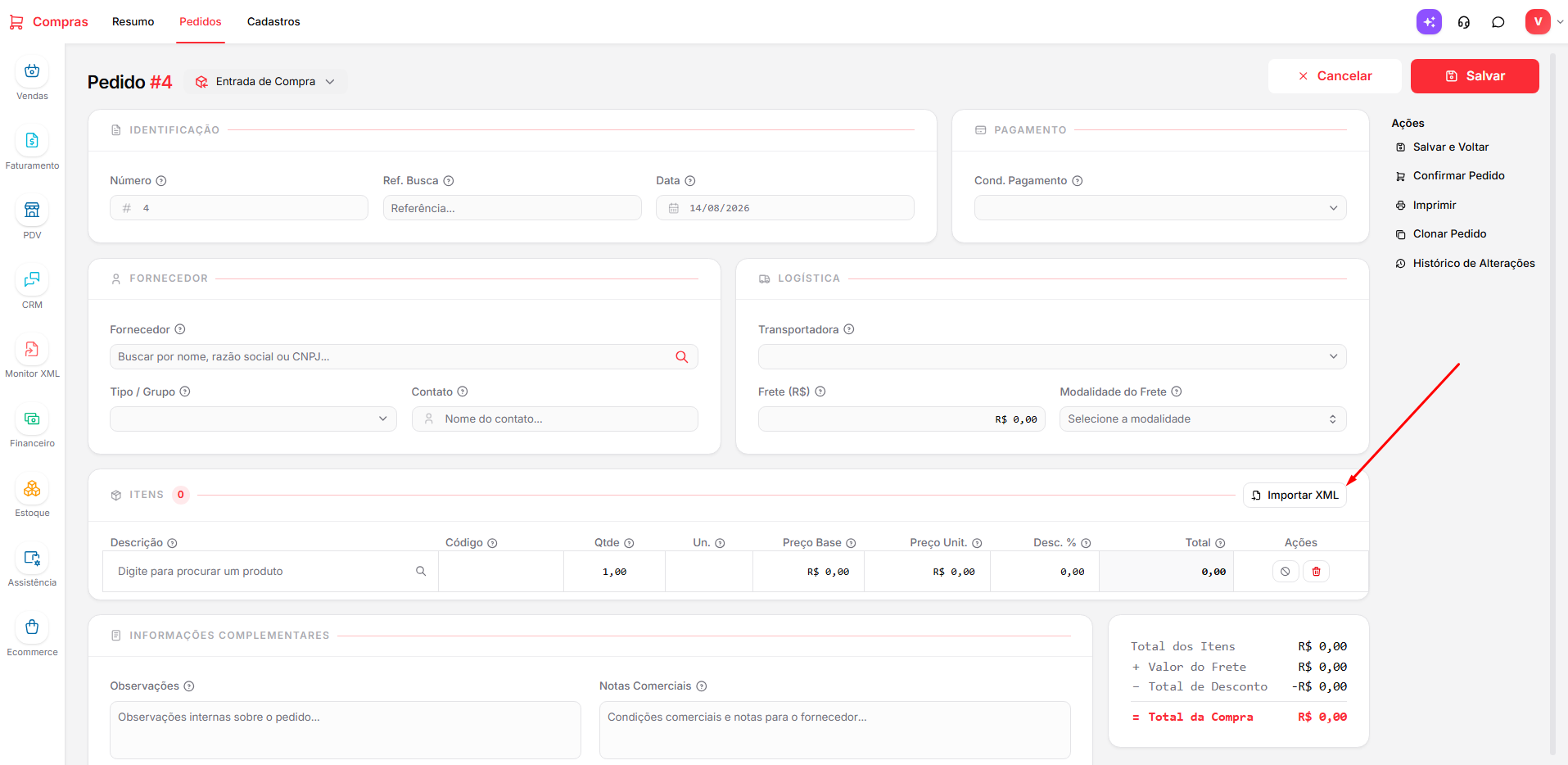
Resultado esperado: o sistema fará a leitura dos dados disponíveis no XML e preencherá o pedido com as informações da nota, incluindo fornecedor, itens, quantidades e valores.
- Dica: utilize o arquivo XML correspondente à NF-e de compra que será lançada no GestãoGPT.
5. Cadastrar o fornecedor, se necessário
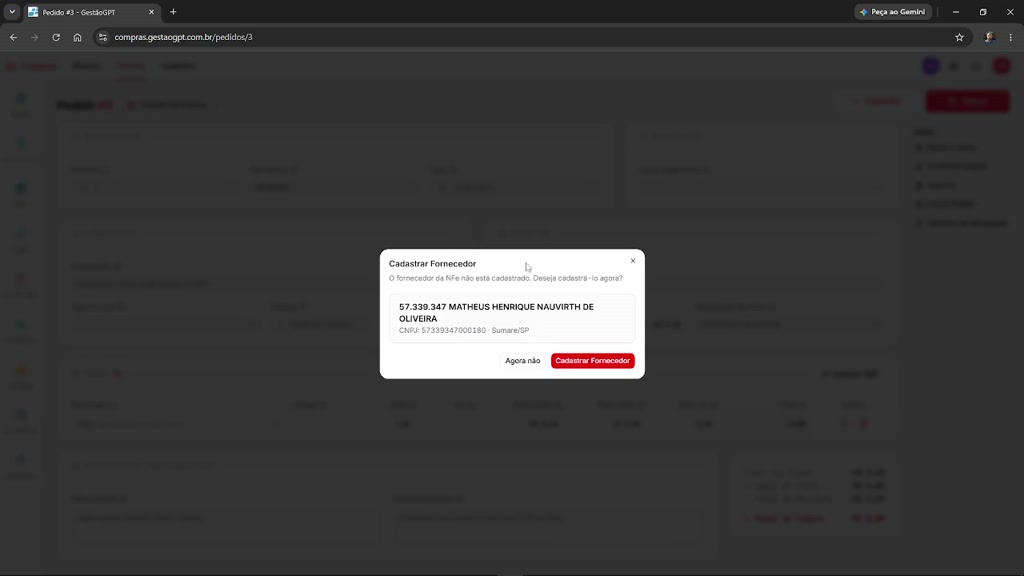
Se o fornecedor informado no XML ainda não estiver cadastrado no sistema, o GestãoGPT exibirá uma janela com os dados identificados no arquivo, como CNPJ, razão social e cidade.
- Confira os dados apresentados pelo sistema.
- Para criar o cadastro automaticamente, clique em Cadastrar Fornecedor.
- Se não quiser realizar o cadastro nesse momento, clique em Agora não.
Resultado esperado: ao clicar em Cadastrar Fornecedor, o fornecedor será cadastrado automaticamente com os dados extraídos do XML.
6. Tratar os produtos não encontrados
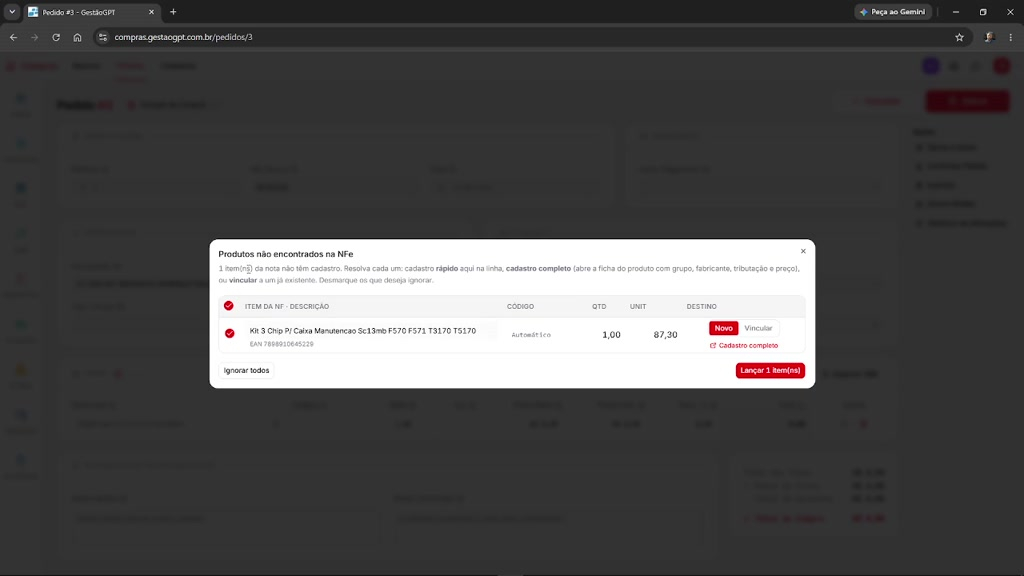
Quando algum item da nota não tiver correspondência com um produto já cadastrado no sistema, será exibida a janela Produtos não encontrados na NF-e.
A janela apresenta os itens não encontrados, incluindo a quantidade e o valor unitário. Para cada item, selecione a opção adequada:
- Novo: cadastra o item da nota como um novo produto no sistema.
- Vincular: associa o item da nota a um produto que já existe no cadastro.
Resultado esperado: cada item não encontrado deverá ficar com o cadastro completo ou vinculado a um produto existente antes de ser lançado no pedido.
6.1. Cadastrar um produto novo
Se a opção escolhida for Novo, será necessário completar o cadastro do produto.
- Preencha os Dados Cadastrais, como Código Fiscal, EAN, Descrição, Tipo, Grupo e Fabricante.
- Em Configurações Gerais, confira ou preencha o Custo, a Margem/Markup e o Valor Unitário de venda.
- Confira o custo informado pelo sistema. O custo já vem preenchido com o valor da nota.
- Role a tela para conferir o Estoque inicial.
- Confira os Dados de Tributação, incluindo NCM, CFOP, CSOSN/ICMS, IPI, PIS e COFINS, entre outros.
- Clique em Salvar.
Resultado esperado: o produto será cadastrado com os dados informados e ficará com o cadastro completo, permitindo que o item seja lançado no pedido.
7. Lançar os itens no pedido
Após tratar todos os produtos não encontrados, verifique se os itens estão com Cadastro completo ou devidamente vinculados.
- Na tela de produtos da NF-e, confira a situação dos itens.
- Com todos os itens prontos para lançamento, clique em Lançar item(ns).
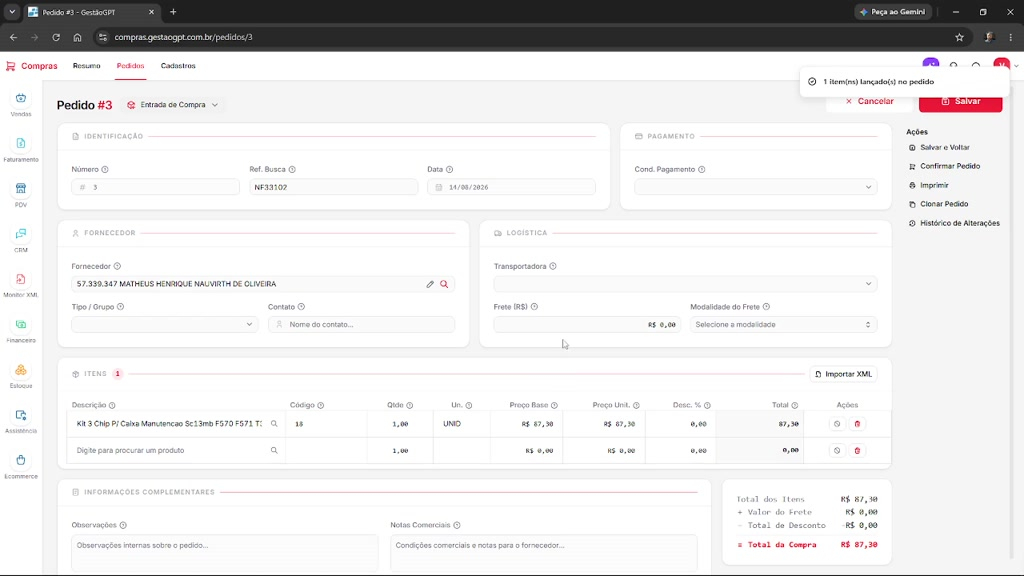
Resultado esperado: os itens serão adicionados à lista de Itens do pedido, já com quantidade, preço e total calculados.
8. Conferir e salvar o pedido
Antes de confirmar a entrada, confira as informações preenchidas pelo sistema.
- Confira o Fornecedor.
- Na seção Itens, confira a quantidade, o preço unitário e o desconto, quando houver.
- Confira o Total da Compra apresentado no rodapé.
- Se os dados estiverem corretos, clique em Salvar.
Resultado esperado: o pedido será gravado no sistema com os dados conferidos.
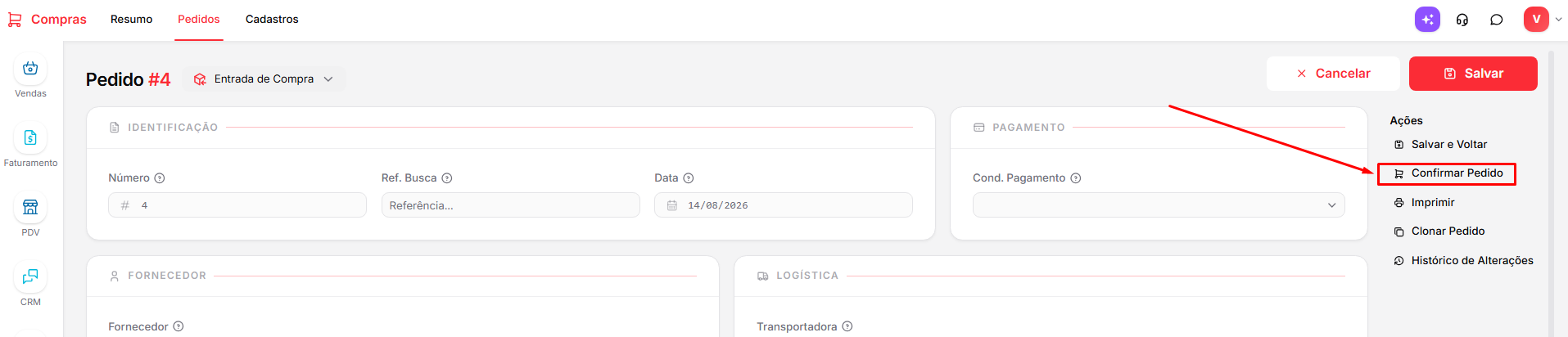
9. Confirmar a entrada da compra
Caminho: Pedido salvo ? Ações ? Confirmar Pedido
- Com o pedido salvo, acesse o menu Ações.
- Clique em Confirmar Pedido.
Resultado esperado: a entrada da compra será efetivada. Após a confirmação, a edição do pedido será bloqueada e o estoque dos produtos será atualizado automaticamente.
9.1. Estornar um pedido confirmado
Se for necessário desfazer uma confirmação, por exemplo, em caso de erro no lançamento, utilize a opção Estornar Pedido disponível no mesmo local.
Caminho: Pedido confirmado ? Ações ? Estornar Pedido
Resultado esperado: a opção de estorno permite desfazer a confirmação do pedido.
10. Verificar o estoque atualizado
Caminho: Compras ? Cadastros ? Produtos
- Acesse o menu Compras.
- Entre em Cadastros.
- Acesse Produtos.
- Localize o produto que recebeu a entrada.
- Confira a quantidade disponível no estoque atual.
Resultado esperado: a quantidade referente à compra confirmada estará somada ao estoque atual do produto.
Dicas importantes
- Confira os dados do fornecedor apresentados a partir do XML antes de realizar o cadastro automático.
- Para produtos não encontrados, escolha Novo somente quando o item ainda não possuir cadastro correspondente; quando já existir um produto equivalente no sistema, utilize Vincular.
- Antes de confirmar o pedido, confira fornecedor, itens, quantidades, preços, descontos e total da compra.
- A confirmação efetiva a entrada e atualiza o estoque automaticamente.
- Depois da confirmação, a edição do pedido fica bloqueada.
Resumo rápido
- Fazer login e acessar o módulo Compras.
- Acessar Pedidos e clicar em + Novo Pedido.
- Na seção Itens, clicar em Importar XML e selecionar o arquivo da NF-e.
- Cadastrar o fornecedor, se o sistema solicitar.
- Para cada produto não encontrado, escolher Novo para cadastrar ou Vincular para associar a um produto existente.
- Completar os dados do produto novo, incluindo custo, venda, estoque e tributação, e clicar em Salvar.
- Clicar em Lançar item(ns) para adicionar os itens ao pedido.
- Conferir fornecedor, itens, valores e total da compra.
- Clicar em Salvar e, em seguida, clicar Confirmar Pedido.
- Acessar Cadastros > Produtos e conferir o estoque atualizado.
Ainda precisa de ajuda?
Fale com nossa equipe por e-mail ou telefone — ou use o botão verde do WhatsApp.
Outros telefones: São Paulo Capital (11) 2391-5161 · SP Interior (14) 3500-9579 · Rio de Janeiro (21) 2018-3239