Como criar e gerenciar grupos de produtos no GestãoPro
Para organizar melhor os produtos cadastrados no GestãoPro, é possível classificá-los por grupos e subgrupos. Essa organização facilita a localização dos produtos e permite utilizar os grupos como filtro nas consultas.
O processo envolve três etapas principais: criar os grupos e subgrupos, vincular cada produto ao grupo desejado e utilizar o grupo como filtro na consulta de produtos.
Cadastrando um grupo de produtos
-
Na tela de consulta de produtos, localize o produto utilizando os campos de filtro.

-
Dê um duplo clique sobre a linha do produto ou selecione o produto e clique no botão Cadastro.
O cadastro do produto será aberto.
-
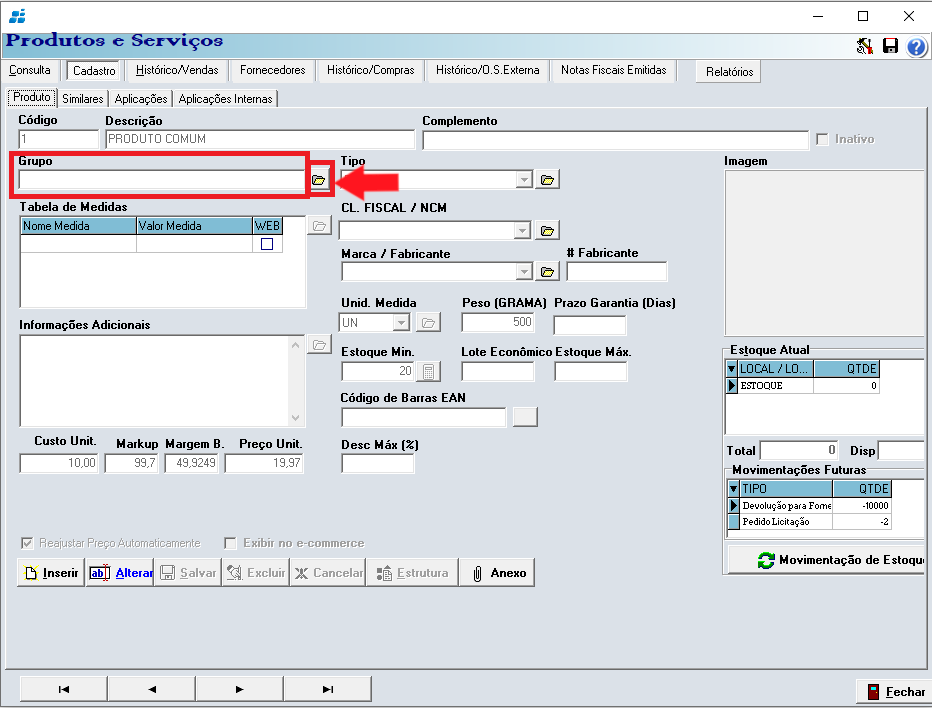
No cadastro do produto, clique na pasta amarela ao lado do campo Grupo.

-
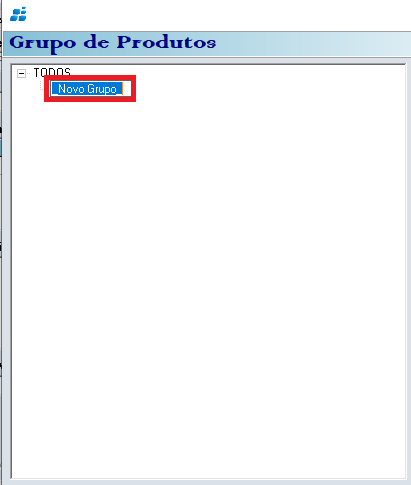
Na tela de grupos, clique com o botão esquerdo do mouse sobre o grupo principal TODOS e, em seguida, selecione Novo Sub-Grupo.
-
Informe o nome do subgrupo que está sendo criado.

O novo grupo será criado dentro da estrutura de grupos de produtos.
Criando subgrupos
Depois de criar um grupo, é possível criar subgrupos dentro dele para organizar os produtos de forma mais detalhada.
-
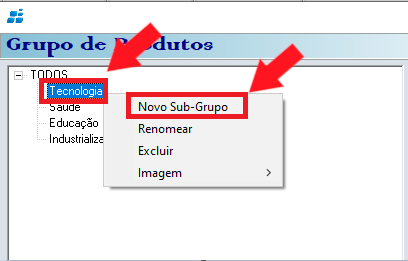
Clique com o botão direito do mouse sobre a categoria na qual deseja criar um subgrupo.
-
Selecione a opção Novo Sub-Grupo.
-
Informe o nome do Sub-Grupo.
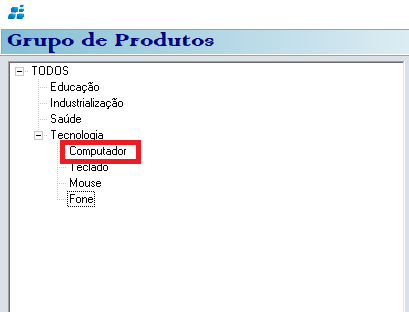
É possível criar diversos subgrupos. Para isso, basta repetir o processo selecionando a categoria ou subgrupo desejado antes de criar um novo subgrupo.
Adicionando um grupo ao produto
-
Com o cadastro do produto aberto, clique em Alterar e, em seguida, clique na pasta amarela ao lado do campo Grupo.

-
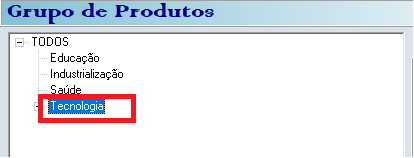
Dê um duplo clique sobre a Categoria ou Sub-Grupo desejado.
-
Após selecionar o grupo, o campo Grupo será preenchido com a descrição da categoria selecionada.

-
Clique em Salvar para manter a alteração.
O produto ficará vinculado à categoria ou subgrupo selecionado.
Utilizando o grupo como filtro na consulta de produtos
Depois de inserir uma categoria nos produtos pertencentes a ela, é possível utilizar essa categoria para consultar somente os produtos vinculados ao grupo selecionado.
-
Na tela de consulta dos produtos, clique na pasta amarela ao lado do campo Grupo.

-
Selecione a Categoria desejada.
O sistema realizará a consulta utilizando o grupo selecionado e exibirá os produtos pertencentes a essa categoria.
Dicas
- Crie grupos que facilitem a identificação e organização dos produtos.
- Utilize subgrupos quando precisar organizar uma categoria em níveis mais específicos.
- Após criar os grupos, vincule os produtos às categorias ou subgrupos correspondentes.
- Utilize o campo Grupo na consulta de produtos para localizar somente os itens pertencentes à categoria selecionada.
Ainda precisa de ajuda?
Fale com nossa equipe por e-mail ou telefone — ou use o botão verde do WhatsApp.
Outros telefones: São Paulo Capital (11) 2391-5161 · SP Interior (14) 3500-9579 · Rio de Janeiro (21) 2018-3239