Tabela de preço e orçamento e venda
O GestãoPro permite criar tabelas de preço para definir valores, descontos ou acréscimos que serão utilizados nas vendas conforme o cliente e o produto selecionados.
A tabela pode ser configurada para todos os clientes, para um grupo de clientes, para um cliente específico ou para diversos clientes.
Configuração da tabela de preço
1. Acesse a tabela de preço
Na tela de configuração da tabela de preço, selecione ou cadastre a tabela que será utilizada.
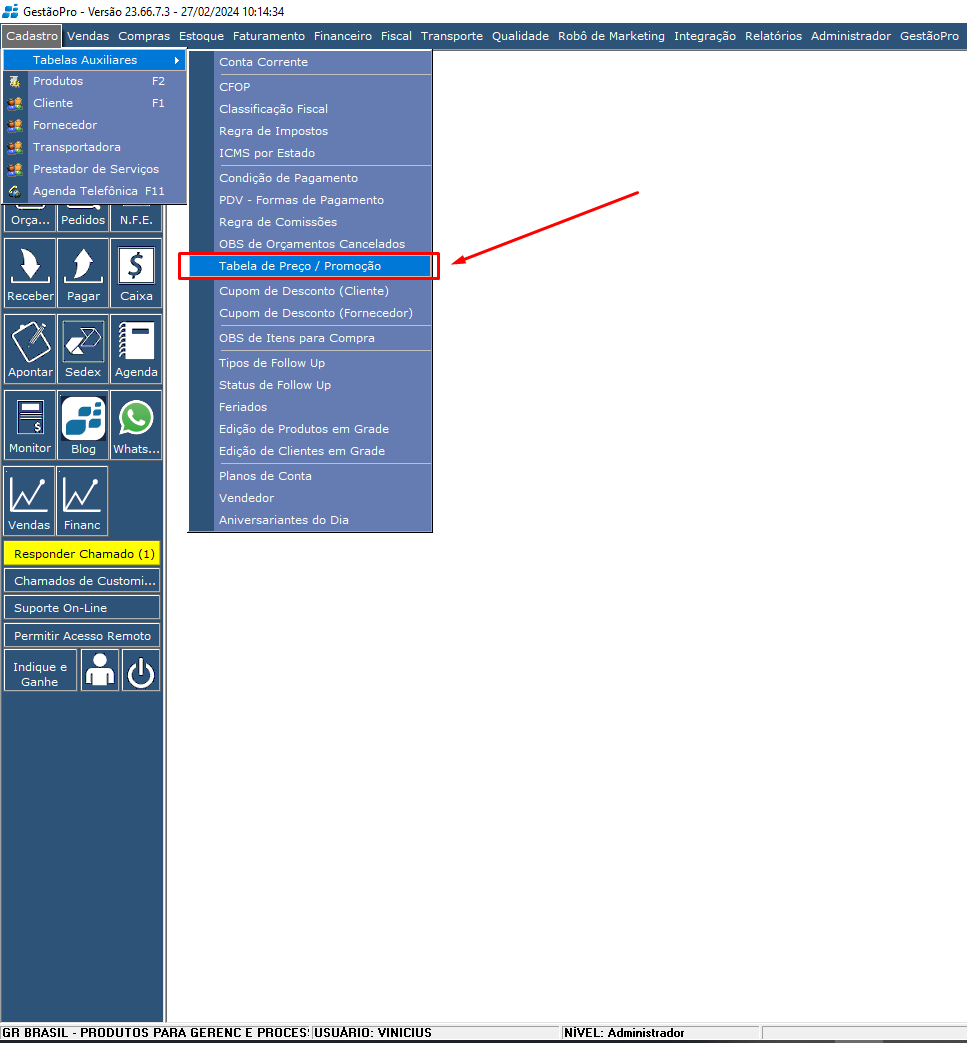
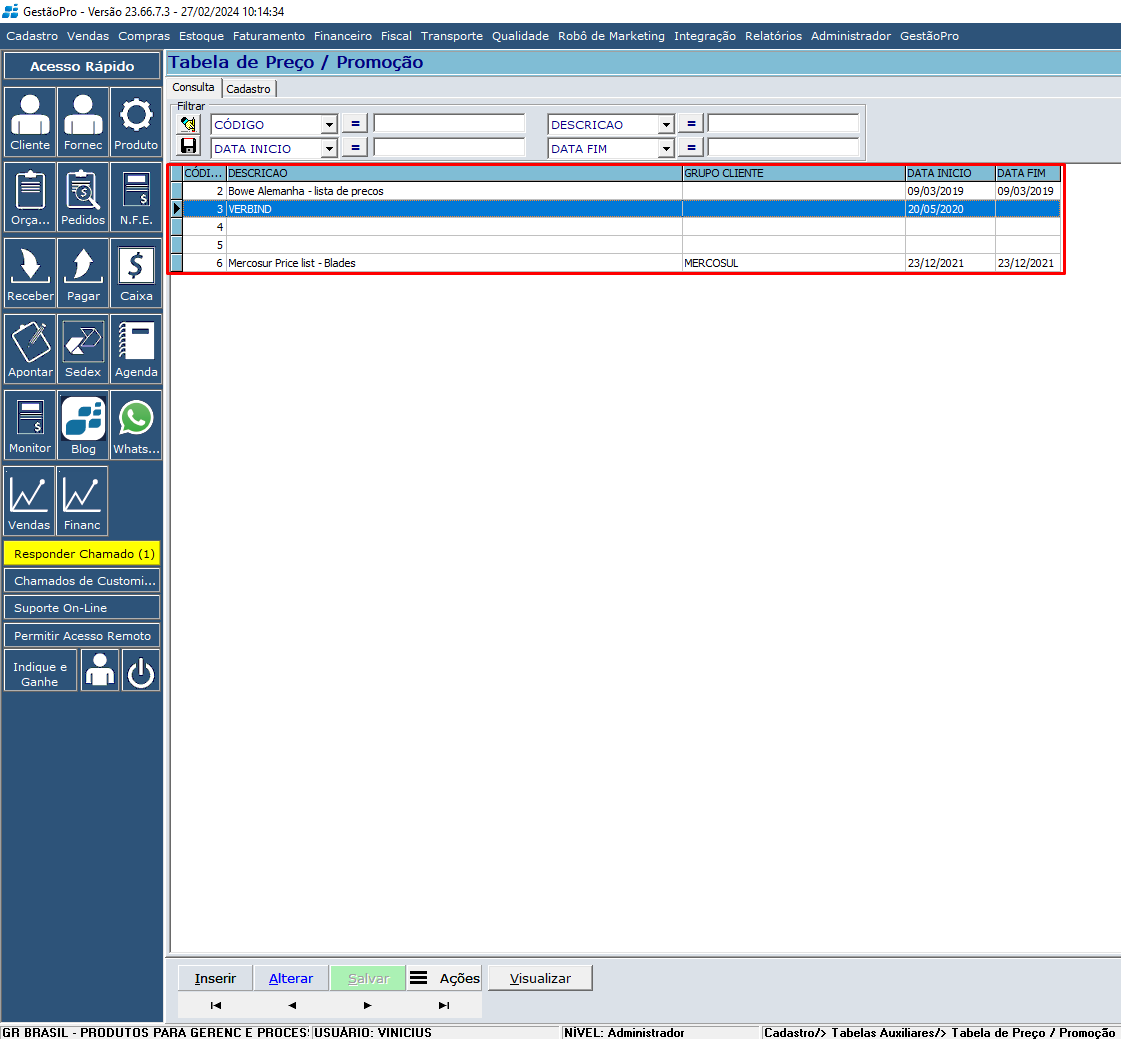
Resultado esperado: a tabela de preço ficará disponível para configuração de clientes e produtos.
2. Defina para quais clientes a tabela será aplicada
Na configuração da tabela, é possível definir quais clientes terão acesso aos preços configurados.
- Todos os Clientes: aplica a tabela para todos os clientes.
- Somente este grupo: aplica a tabela somente aos clientes pertencentes ao grupo selecionado.
- Somente para este cliente: aplica a tabela somente ao cliente selecionado.
- Diversos Clientes: permite aplicar a tabela aos clientes escolhidos.
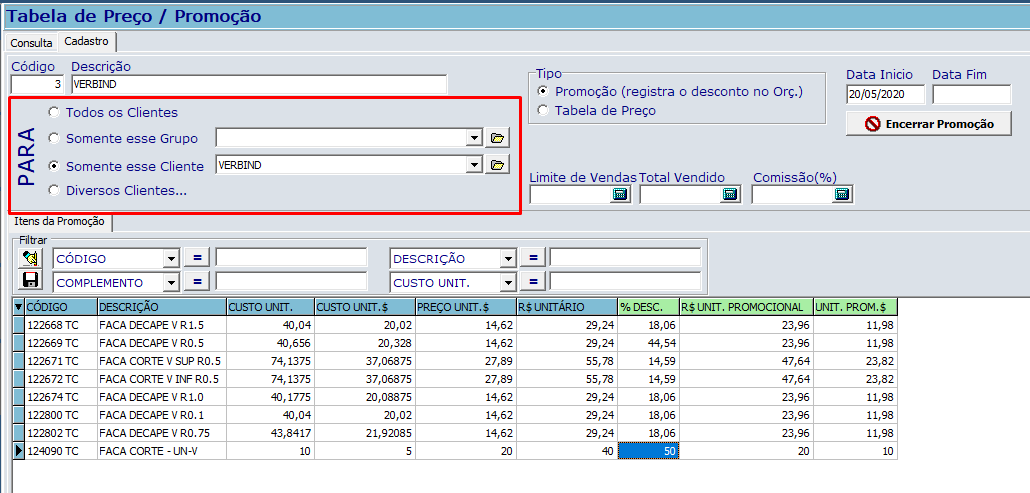
Resultado esperado: a tabela ficará vinculada ao público de clientes definido na configuração.
3. Configure os produtos e valores
Na área de produtos da tabela de preço, as informações são apresentadas em duas partes:
- O sistema apresenta informações de custo e de preço nacional e internacional provenientes do cadastro do produto.
- Na área de configuração, são registradas as alterações de preço e as configurações de desconto ou acréscimo.
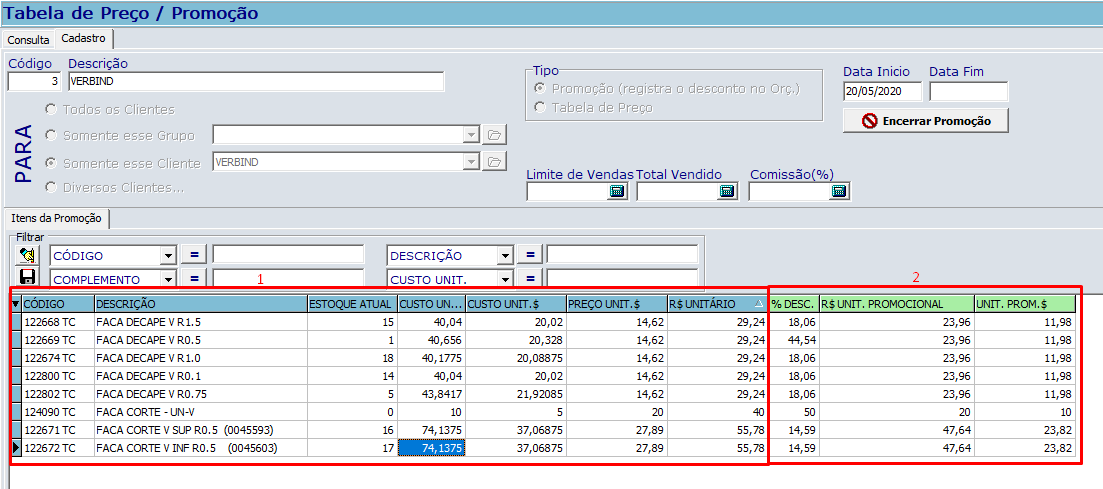
Para configurar um desconto ou acréscimo, altere a coluna %DESC conforme a necessidade.
Resultado esperado: o produto ficará configurado na tabela com o desconto ou acréscimo definido.
Exemplo de configuração
Uma tabela pode ser configurada para atender uma combinação específica de cliente e produto.
No exemplo abaixo:
- A tabela foi criada somente para o cliente VERBIND.
- A configuração foi feita somente para o produto 10534.
- Na tela de Orçamento de Venda, ao inserir o cliente VERBIND e o produto 10534, o sistema aplicará o desconto de 10%.
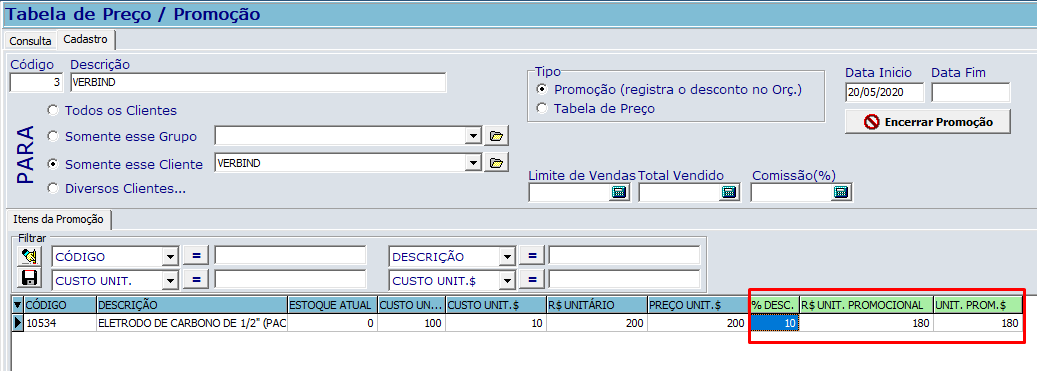
Resultado esperado: a condição configurada na tabela será utilizada quando o cliente e o produto corresponderem à configuração realizada.
Utilização da tabela no orçamento de venda
1. Crie o orçamento
- Acesse a tela de Orçamento de Venda.
- Crie um novo orçamento.
- Informe o cliente.
- Insira o produto que será vendido.
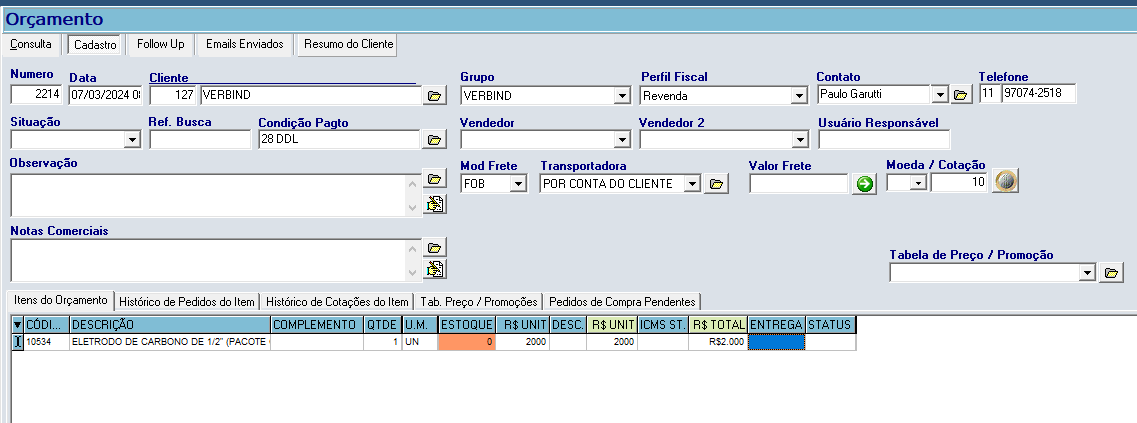
Resultado esperado: o produto será inserido no orçamento com o preço apresentado no cadastro do produto.
2. Verifique a aplicação da tabela de preço
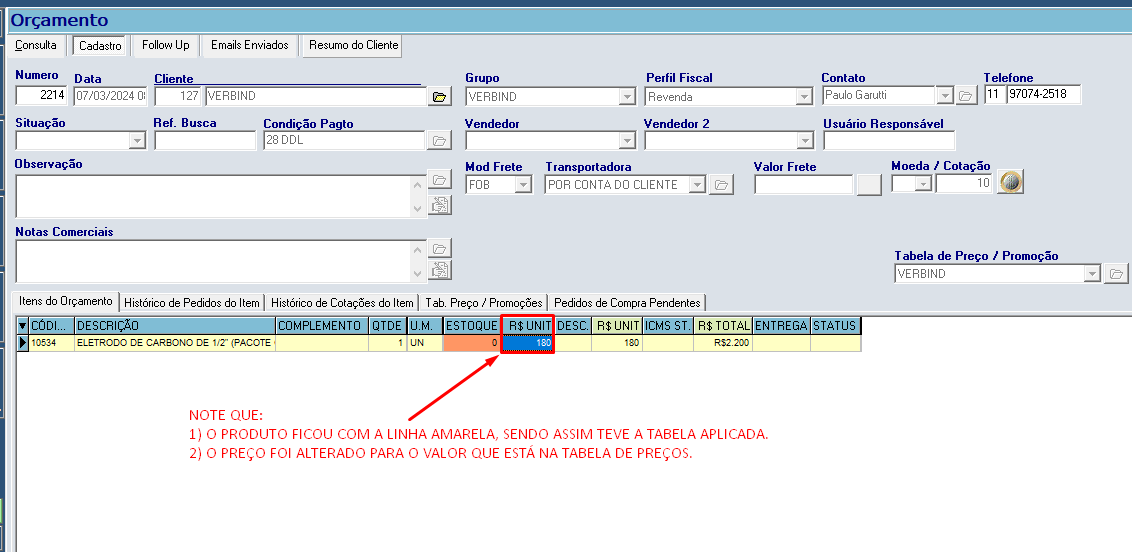
Quando o cliente e o produto correspondem às configurações da tabela de preço, o GestãoPro aplica a condição configurada.
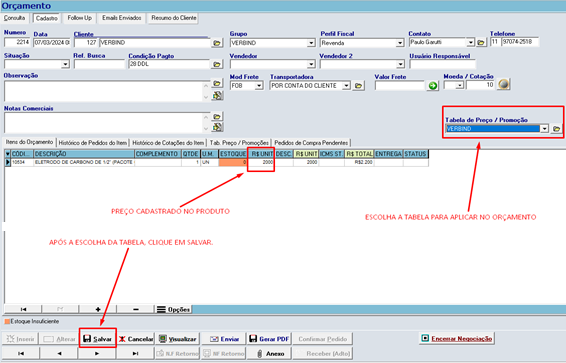
Resultado esperado: a condição de preço, desconto ou acréscimo configurada na tabela será aplicada ao produto correspondente.
Dicas importantes
- Antes de utilizar a tabela, confira quais clientes estão vinculados a ela.
- Confira os produtos configurados e os valores ou percentuais informados na coluna %DESC.
- Para uma condição específica, confira se o cliente e o produto estão corretamente configurados na tabela.
- Ao realizar um orçamento, confira o preço apresentado após informar o cliente e o produto.
- Utilize a configuração de clientes adequada ao objetivo da tabela: todos os clientes, grupo, cliente específico ou diversos clientes.
Erros comuns
A tabela não é aplicada ao cliente
Confira a configuração de clientes da tabela. Verifique se o cliente está incluído na opção selecionada, seja por grupo, cliente específico ou diversos clientes.
O desconto não é aplicado ao produto
Confira se o produto está configurado na tabela e se o percentual foi informado corretamente na coluna %DESC.
O preço apresentado não corresponde ao esperado
Confira o preço cadastrado no produto e as configurações realizadas na tabela de preço. Também verifique se o cliente utilizado no orçamento está dentro dos clientes definidos para a tabela.
O desconto é aplicado somente em uma combinação específica
Quando a tabela está configurada para um cliente e produto específicos, a condição será utilizada quando os dados do orçamento corresponderem à configuração realizada.
Ainda precisa de ajuda?
Fale com nossa equipe por e-mail ou telefone — ou use o botão verde do WhatsApp.
Outros telefones: São Paulo Capital (11) 2391-5161 · SP Interior (14) 3500-9579 · Rio de Janeiro (21) 2018-3239