Como emitir um Pedido de Troca?
O GestãoPro permite realizar a emissão de Pedidos de Troca diretamente pela tela de Orçamentos.
O Pedido de Troca possui um comportamento diferente de uma venda convencional:
- Não gera cobrança para o cliente;
- Não gera valores nos relatórios de vendas;
- Não gera comissão para vendedores.
Acessando a tela de Orçamentos
Para iniciar a emissão do Pedido de Troca, acesse:
Menu → Vendas → Orçamentos
Na tela de Orçamentos (frmCotacao), será possível cadastrar um novo pedido de troca.
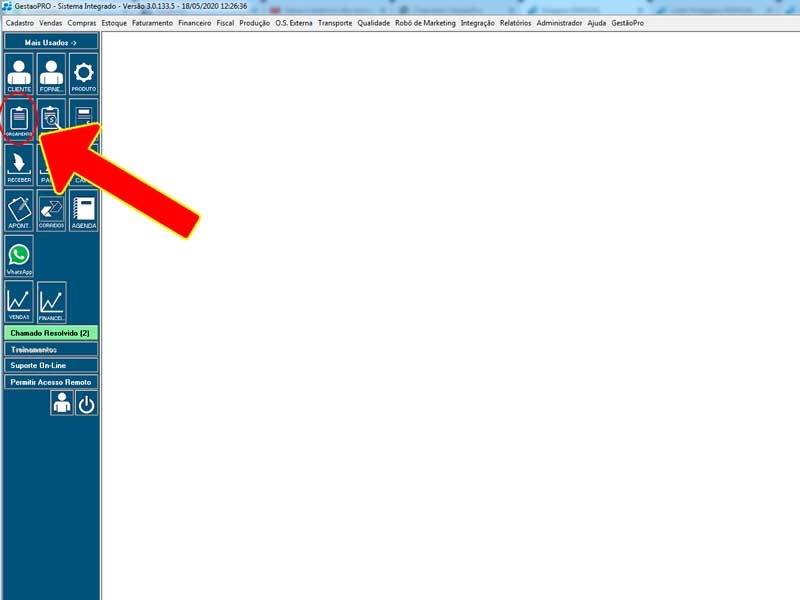
Emitindo um Pedido de Troca
- Insira um novo orçamento:
Após abrir a tela de Orçamentos, clique no botão "Inserir".
Resultado esperado: O sistema abrirá uma nova tela para cadastro do pedido.

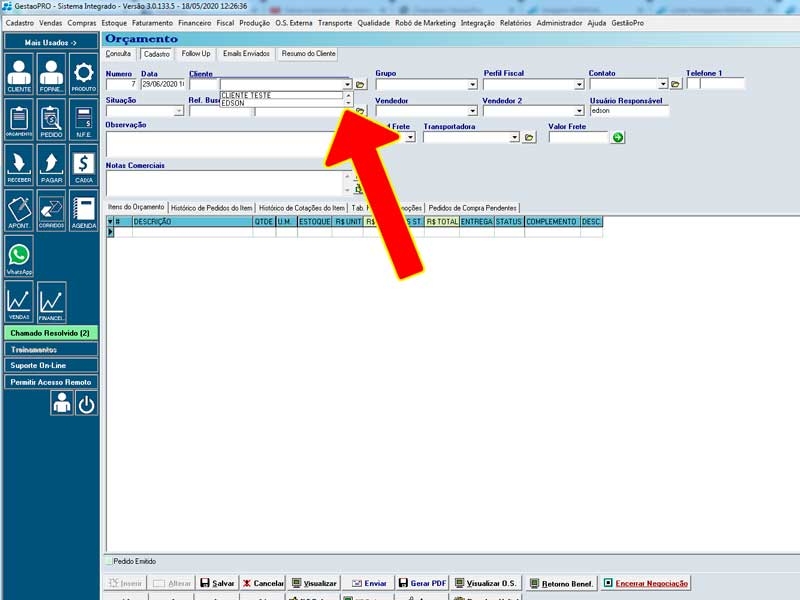
- Selecione o cliente:
Selecione o cliente para o qual será realizado o Pedido de Troca.
Resultado esperado: O cliente será vinculado ao pedido que está sendo cadastrado.
- Informe o produto da troca:
Selecione o produto que será incluído no pedido de troca.
Para localizar o produto, clique na coluna "Descrição" e pressione a tecla Enter.
Também é possível informar diretamente o código do produto na coluna "#".
Resultado esperado: O produto será inserido no pedido.

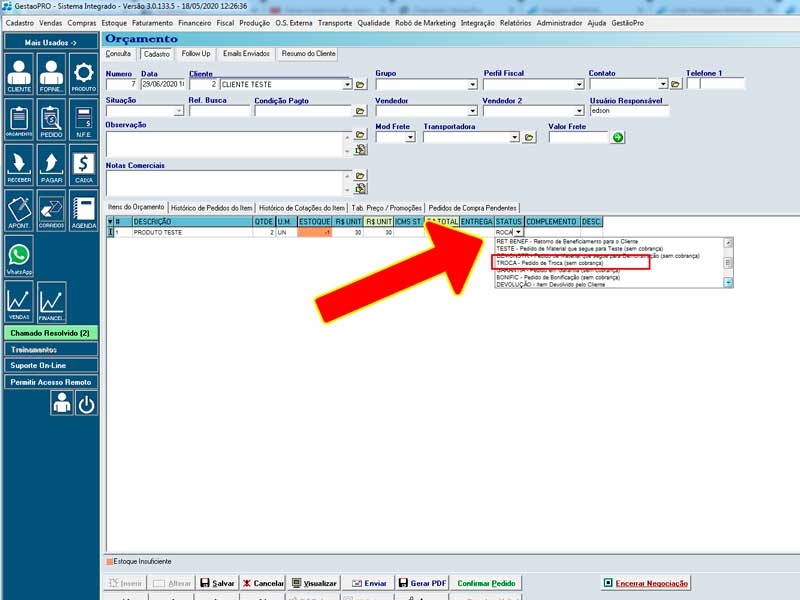
- Defina o status como Troca:
Após lançar o produto, selecione o status "TROCA" na coluna "STATUS".
Resultado esperado: O sistema identificará o item como uma troca e não como uma venda convencional.
- Confirme o pedido:
Após selecionar os itens e definir o status como "TROCA", clique no botão "Confirmar Pedido".
Resultado esperado: O sistema abrirá a tela de confirmação do pedido.

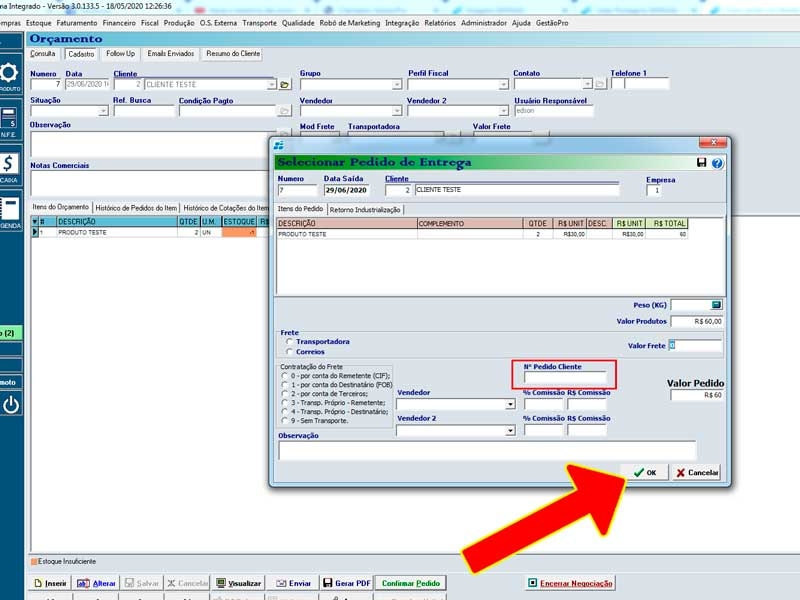
- Preencha a confirmação do pedido:
Na tela de confirmação, informe o número do pedido do cliente que deu origem à troca do produto, caso necessário.
Em seguida, clique no botão "OK".
Resultado esperado: O sistema concluirá a confirmação do Pedido de Troca.
- Escolha a opção de saída do pedido:
Após clicar em "OK" na tela de confirmação, o sistema apresentará algumas opções, como:
- Visualizar Impressão;
- Enviar por e-mail;
- Gerar PDF.
Resultado esperado: O usuário poderá escolher a forma desejada para visualizar ou compartilhar o Pedido de Troca.

Conclusão
Após concluir os passos acima, o Pedido de Troca será realizado com sucesso.
Dicas importantes
- Confira se o cliente selecionado está correto antes de confirmar o pedido.
- Certifique-se de selecionar o status "TROCA" para que o sistema trate corretamente a operação.
- Utilize o número do pedido de origem da troca para facilitar a identificação do processo posteriormente.
Ainda precisa de ajuda?
Fale com nossa equipe por e-mail ou telefone — ou use o botão verde do WhatsApp.
Outros telefones: São Paulo Capital (11) 2391-5161 · SP Interior (14) 3500-9579 · Rio de Janeiro (21) 2018-3239