Como gerenciar a regra e comissões de venda por meta
No GestãoPro é possível configurar regras de comissão que pode ser por meta ou por desconto aplicado na venda. Nessa postagem você vai encontrar a opção de comissão por meta, para desconto aplicado clique aqui.
Passo a passo de como configurar a comissão por meta de vendas
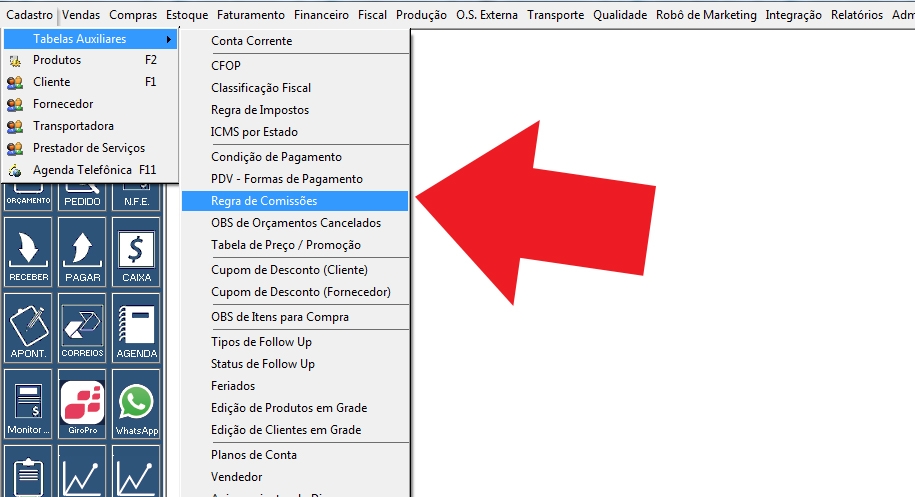
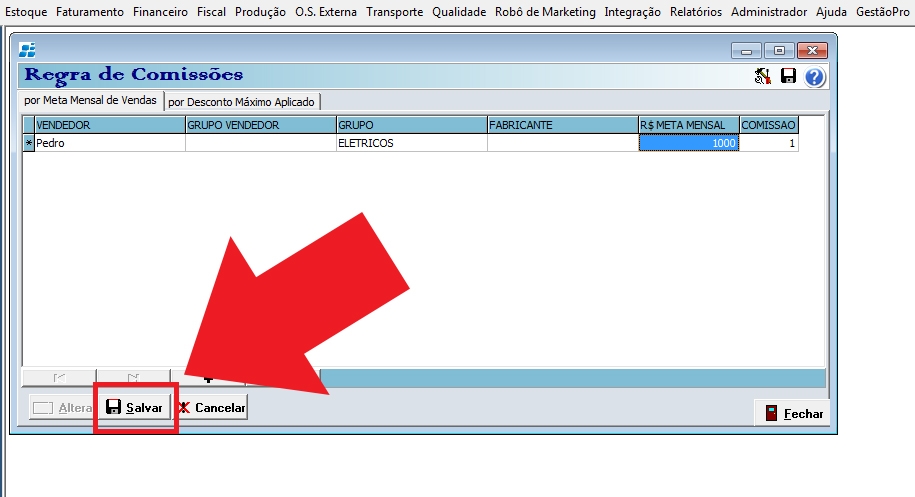
1 - Entre em Cadastro -> Tabelas Auxiliares -> Regra de Comissões
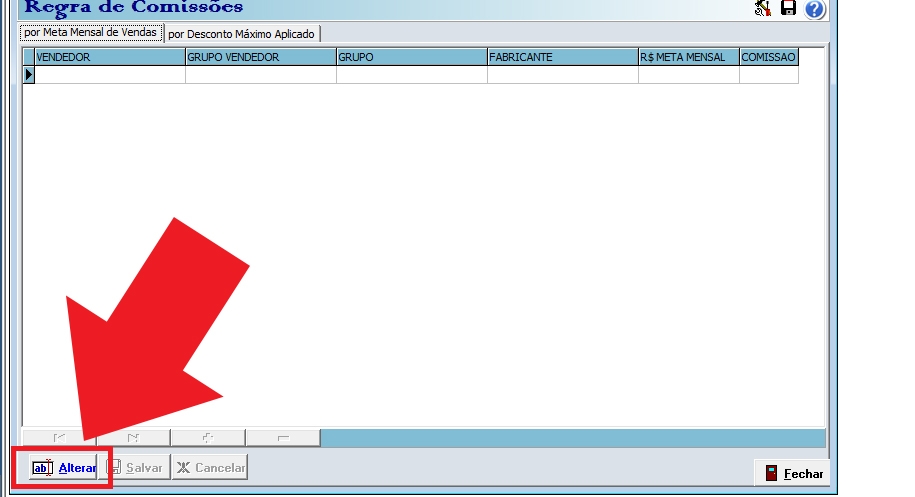
2 - Clique em "Alterar"
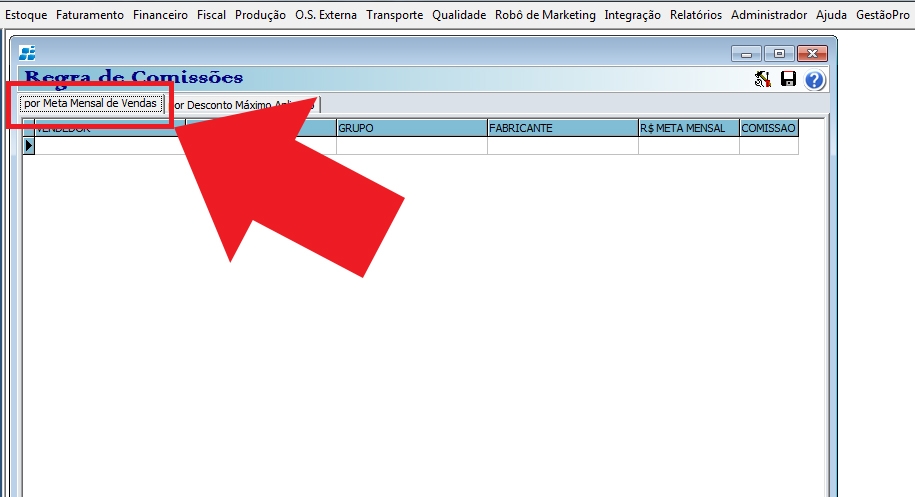
3 - Ao entrar na tela de Regra de Comissões o sistema vai abrir já na Aba de "por Meta Mensal de Vendas", se deseja fazer por desconto clique aqui para conferir como fazer.
4 - Selecione o vendedor que deseja indicar a meta de venda
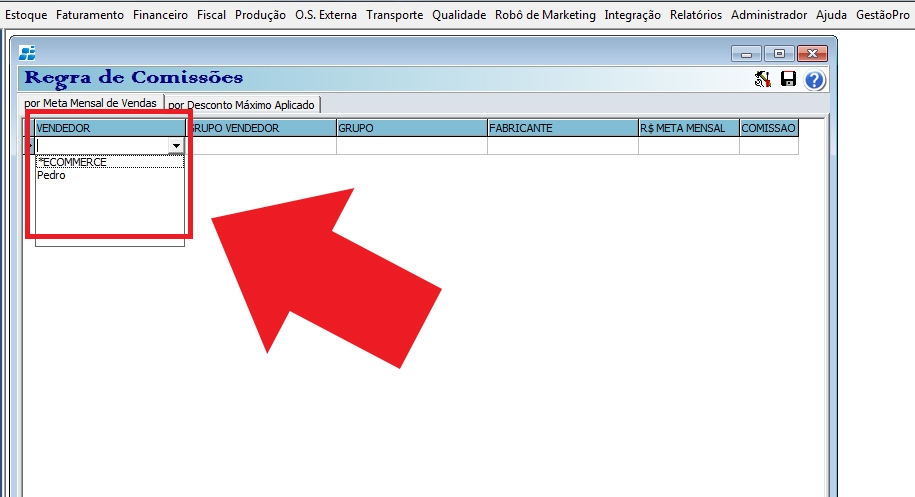
5 - É possível também selecionar um grupo de vendedores, não é obrigatório, mas uma opção. Se utilizar essa opção vai carregar a comissão por meta para todos os vendedores do grupo.

6 - Também é possível indicar um grupo de produtos, não é obrigatório, mas uma opção. Se selecionar vai aplicar a comissão por metas somente para o grupo de produtos selecionados.

7 - Poderá indicar algum FABRICANTE ou MARCA, dessa forma a regra só vai ser aplicada para vendas desse FABRICANTE ou MARCA.

8 - Indique a meta que deve ser alcançada para o ganho da comissão. Ou seja, o vendedor somente vai ganhar a comissão se chegar na meta definida na regra.

9 - Indique a comissão que o vendedor deverá ganhar ao alcançar a meta

10 - Em seguida basta clicar em "Salvar"
Para calcular a meta de venda dos vendedores é preciso fazer o processo em menu Venda -> Comissões de Vendedores.
Confira o passo a passo de como calcular a comissão por meta de venda.
Ainda precisa de ajuda?
Fale com nossa equipe por e-mail ou telefone — ou use o botão verde do WhatsApp.
Outros telefones: São Paulo Capital (11) 2391-5161 · SP Interior (14) 3500-9579 · Rio de Janeiro (21) 2018-3239