Como realizar a Entrada do Pedido de Compra?
A Entrada do Pedido de Compra deve ser realizada quando os produtos solicitados ao fornecedor forem entregues. Esse processo atualiza o estoque da empresa e, quando aplicável, gera automaticamente os lançamentos no Contas a Pagar.
O GestãoPro permite realizar a entrada de duas formas:
- Entrada Pedido: lançamento manual dos dados da compra.
- Entrada por XML: importação do arquivo XML da Nota Fiscal enviada pelo fornecedor.
Acesso ao sistema
Caminho: Menu → Compras → Pedidos Pendentes
Tela: frmPedido_Compra_Pendente
Resultado esperado: Será exibida a lista de pedidos de compra pendentes de entrada.
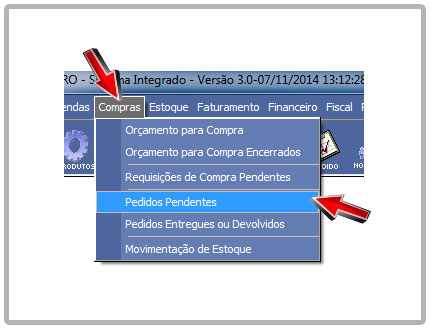
Localizando o Pedido de Compra
- Utilize os filtros disponíveis para localizar o pedido desejado.
- Após localizar o pedido, selecione a forma como deseja realizar a entrada.
Na tela estarão disponíveis os botões:
- Entrada Pedido: utilizada para registrar a entrada manualmente.
- Entrada por XML: utilizada para importar os dados diretamente do XML da Nota Fiscal do fornecedor.
Resultado esperado: O pedido estará pronto para iniciar o processo de entrada.

Entrada utilizando o botão "Entrada Pedido"
Passo 1 – Selecionar os itens
- Marque os itens que deseja receber utilizando o campo ENT.
- Clique no botão Entrada Pedido.
Resultado esperado: O sistema abrirá a tela para preenchimento das informações da entrada.

Passo 2 – Informar os dados da entrada
- Selecione a Forma de Pagamento.
- Informe o número da Nota Fiscal.
- Se desejar, utilize um arquivo XML para preencher automaticamente algumas informações.
- Preencha os demais campos necessários, quando aplicável.
- Clique no botão OK.
Resultado esperado: O sistema processará a entrada dos produtos selecionados.
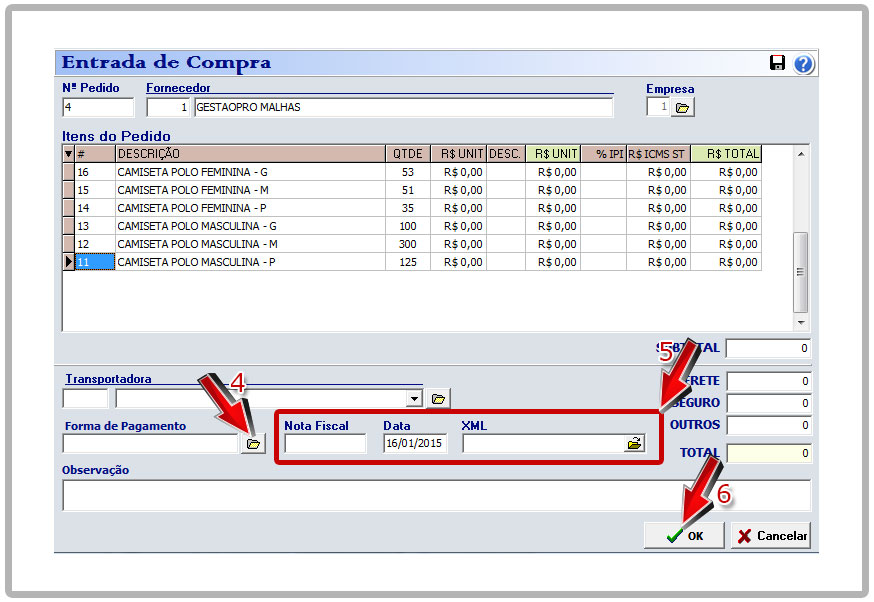
Entrada utilizando o botão "Entrada por XML"
Passo 1 – Selecionar o fornecedor
- Clique no botão Entrada por XML.
- Selecione o Tipo de Fornecedor.
Resultado esperado: O sistema abrirá a janela para seleção do arquivo XML.

Passo 2 – Selecionar o arquivo XML
- Localize o arquivo XML da Nota Fiscal recebido do fornecedor.
- Selecione o arquivo.
- Clique em Abrir.
Resultado esperado: Os dados da Nota Fiscal serão carregados para conferência.
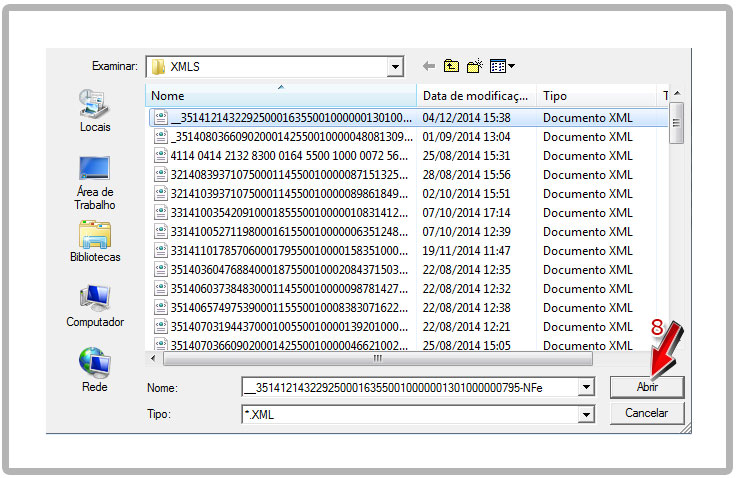
Passo 3 – Confirmar a importação
- Confira as informações apresentadas pelo sistema.
- Clique em OK para concluir a entrada.
Resultado esperado: O XML será importado e a entrada dos produtos será realizada.

Resultado da Entrada do Pedido
Após a confirmação da entrada, o GestãoPro executará automaticamente as seguintes operações:
- Entrada dos produtos no estoque.
- Atualização das quantidades disponíveis.
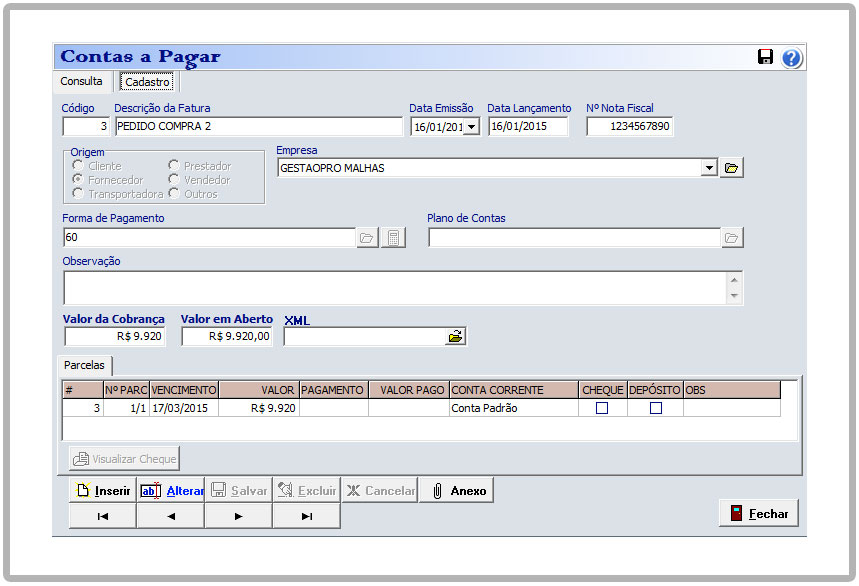
- Geração dos títulos no Contas a Pagar, conforme as condições de pagamento informadas.
- Atualização do status do pedido de compra.
Boas práticas
- Confira se os produtos recebidos correspondem ao pedido antes de realizar a entrada.
- Sempre que possível, utilize a entrada por XML para reduzir erros de digitação.
- Verifique o número da Nota Fiscal e a forma de pagamento antes de confirmar a operação.
- Confirme se as quantidades recebidas estão corretas para manter o estoque atualizado.
- Após concluir a entrada, valide se os lançamentos financeiros foram gerados corretamente.
Observações
- A entrada manual e a entrada por XML produzem o mesmo resultado no estoque e no financeiro.
- A importação por XML agiliza o processo e reduz a necessidade de preenchimento manual.
- Após a confirmação da entrada, os produtos passam a compor o estoque disponível da empresa.
- Dependendo das configurações da empresa, o sistema poderá gerar automaticamente os títulos no Contas a Pagar.
Ainda precisa de ajuda?
Fale com nossa equipe por e-mail ou telefone — ou use o botão verde do WhatsApp.
Outros telefones: São Paulo Capital (11) 2391-5161 · SP Interior (14) 3500-9579 · Rio de Janeiro (21) 2018-3239