Emissão de duplicata
O que é a Duplicata?
A duplicata é um documento que comprova uma venda a prazo. Ela mostra que o cliente comprou algo e que existe um valor que ele deverá pagar em uma data determinada.
Ela é usada principalmente para ajudar a empresa a controlar suas contas a receber.
O que aparece em uma duplicata?
Normalmente, ela contém informações como:
- Nome do cliente;
- Valor da compra;
- Data da emissão;
- Data de vencimento;
- Número da duplicata;
- Dados da empresa;
- Informações relacionadas à venda.
Como fazer no GestãoPro
1. Acesse o menu
- Entre no sistema GestãoPro.
- Clique em Menu.
2. Entre no Faturamento
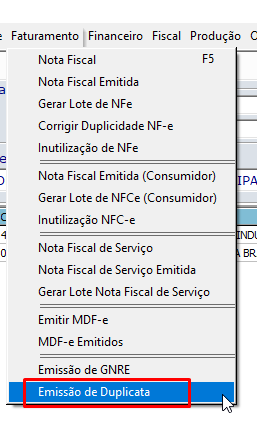
- Clique em Faturamento.
- Procure a opção relacionada à Emissão de Duplicata.
3. Escolha o cliente
- Selecione o cliente que realizou a compra.
- Confira se os dados estão corretos.
4. Informe o valor
- Digite o valor que o cliente deverá pagar.
- Exemplo: R$ 500,00.
5. Informe o vencimento
- Coloque a data em que o cliente deverá realizar o pagamento.
- Exemplo: a venda foi feita em 27/08/2026 e o pagamento será em 30 dias → vencimento em 26/09/2026.
6. Confira as informações
Verifique:
- Cliente;
- Valor;
- Data de emissão;
- Data de vencimento;
- Condição de pagamento.
7. Emita a duplicata
- Depois de conferir tudo, clique em Emitir, Salvar ou no botão correspondente do sistema.
DICAS IMPORTANTES
Antes de emitir, confira se a venda realmente foi feita a prazo.
Confira o cliente para não colocar a duplicata no cadastro errado.
Confira o valor da venda antes de emitir.
Preste muita atenção na data de vencimento. É uma das informações mais importantes.
Antes de clicar em Emitir/Salvar, revise todos os dados.
Depois da emissão, confira se a duplicata apareceu no Contas a Receber/Financeiro.
Não emita a mesma duplicata duas vezes, pois pode gerar uma cobrança duplicada.
ERROS MAIS COMUNS
Cliente errado → conferir o cadastro.
Valor errado → comparar com o valor da venda.
Vencimento errado → conferir o prazo combinado.
Duplicata em duplicidade → verificar se já existe uma antes de emitir.
Venda à vista registrada como a prazo → conferir a condição de pagamento.
Não conferir antes de salvar → sempre revisar tudo.
Ainda precisa de ajuda?
Fale com nossa equipe por e-mail ou telefone — ou use o botão verde do WhatsApp.
Outros telefones: São Paulo Capital (11) 2391-5161 · SP Interior (14) 3500-9579 · Rio de Janeiro (21) 2018-3239